Wenn Sie Administratorrechte in Amberlo haben, können Sie ganz einfach Arten von Arbeitszeittabellen und Ausgaben erstellen oder bearbeiten.
Wie greife ich auf die Arten von Arbeitszeittabellen und Ausgaben zu?
1. Gehen Sie zu den Allgemeinen Einstellungen und klicken Sie im linken Menü auf Aktivitäten.
2. Klicken Sie auf den Tab ARTEN:

In den Einstellungen für Aktivitätsarten können Sie:
1. Neue Arbeitszeittabellen-Arten erstellen.
2. Arbeitszeittabellen-Arten bearbeiten.
3. Arbeitszeittabellen-Arten entfernen.
4. Neue Ausgabenarten erstellen.
1. Wie erstellt man neue Arbeitszeittabellen-Arten?
- Klicken Sie auf die Schaltfläche + neben "Arbeitszeittabellen-Arten".
- Geben Sie den Namen des Typs ein.
- Geben Sie eine Beschreibung für den Typ ein.
- Geben Sie den Stundensatz ein (oder wählen Sie "Sätze von bestehendem Typ kopieren").
- Klicken Sie auf die Schaltfläche Hinzufügen:

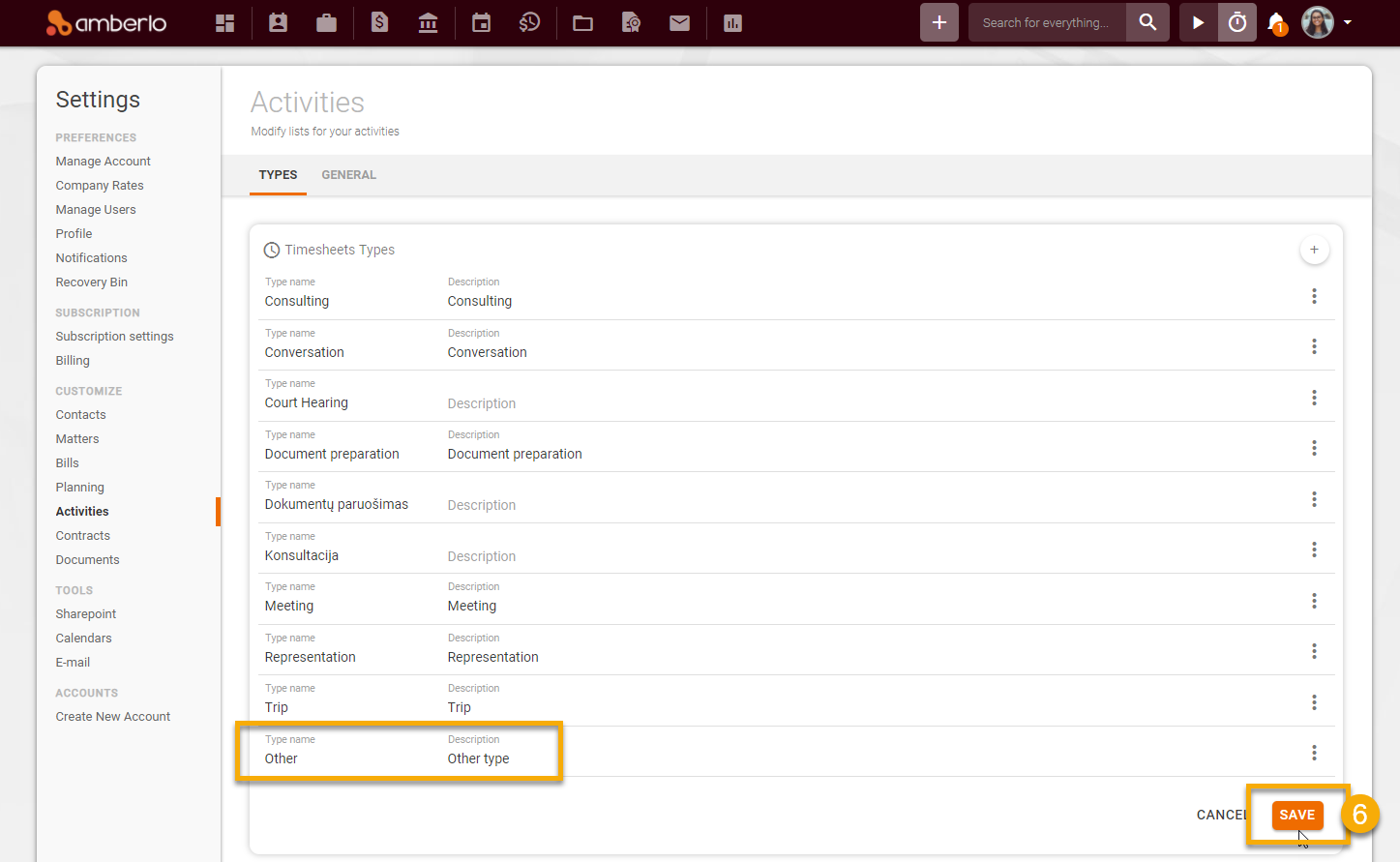
6. Der neue Arbeitszeittabellen-Typ erscheint in der Liste der Arbeitszeittabellen-Arten. Klicken Sie auf Speichern, um Ihre Änderungen zu sichern:
2. Wie bearbeitet man Arbeitszeittabellen-Arten?
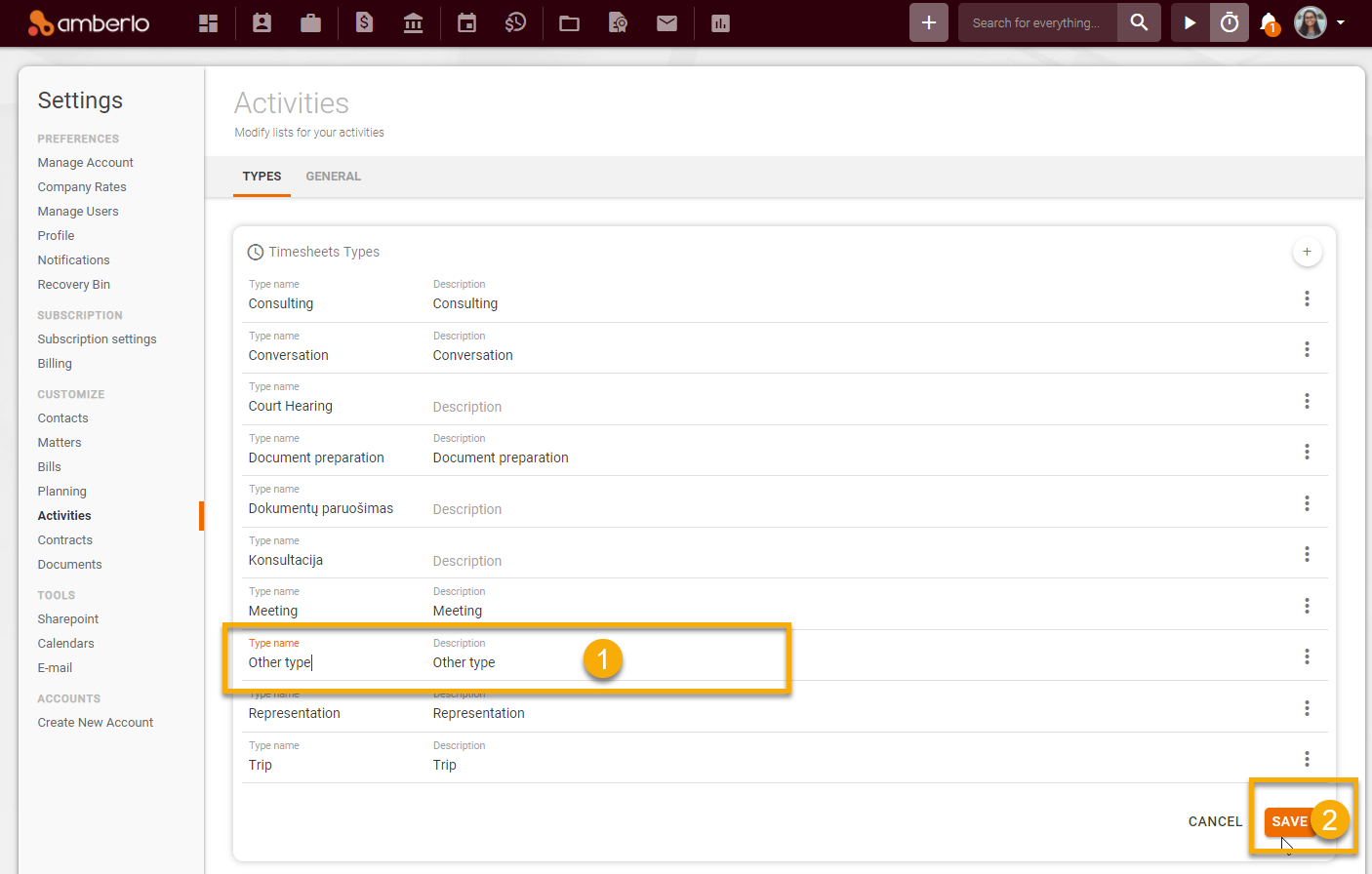
1. Bearbeiten Sie den Typnamen oder die Beschreibung direkt in der Tabelle der Arbeitszeittabellen-Arten.
2. Klicken Sie auf die Schaltfläche Speichern, um Ihre Änderungen zu sichern:
3. Wie entfernt man Arbeitszeittabellen-Arten?
1. Klicken Sie auf die Drei-Punkte-Schaltfläche neben dem gewünschten Arbeitszeittabellen-Typ und dann auf Löschen:

2. Der entfernte Arbeitszeittabellen-Typ verschwindet aus der Tabelle. Klicken Sie auf Speichern, um Ihre Änderungen zu sichern:

4. Wie erstellt man neue Ausgabenarten?
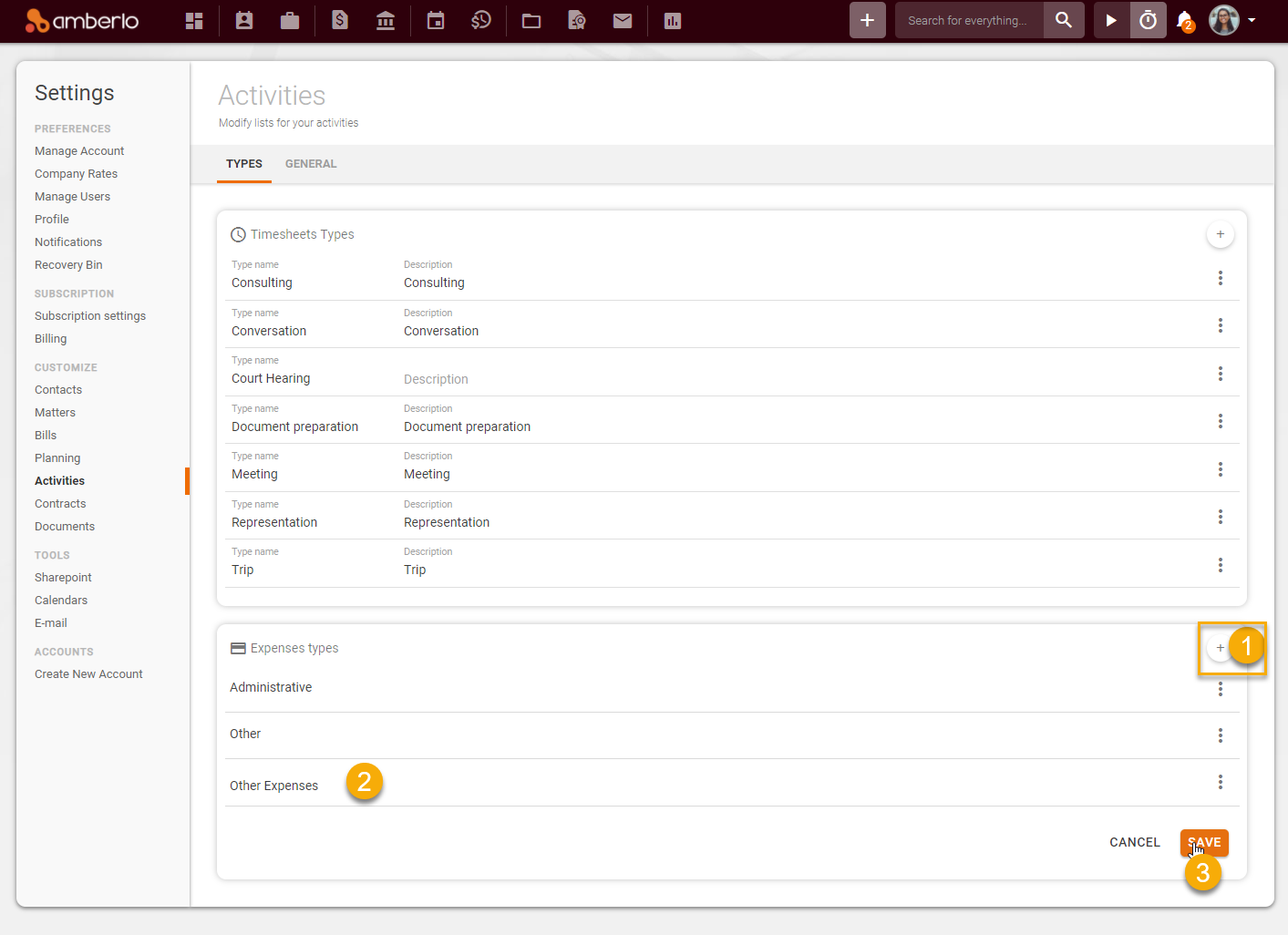
- Klicken Sie auf die +-Schaltfläche neben "Ausgabenarten".
- Geben Sie die Ausgabenart ein.
- Klicken Sie auf Speichern, um Ihre Änderungen zu sichern:
5. Wie bearbeitet man Ausgabenarten?
- Klicken Sie einfach auf die gewünschte Ausgabenart und bearbeiten Sie sie.
- Klicken Sie auf Speichern, um Ihre Änderungen zu sichern:

6. Wie entfernt man Ausgabentypen?
- Klicken Sie auf die Drei-Punkte-Schaltfläche neben dem gewünschten Ausgabentyp und wählen Sie „Löschen“.

Für weitere Informationen zu den Aktivitätseinstellungen klicken Sie hier.
Wir hoffen, dass Ihnen diese Anleitung den Einstieg erleichtert. Wenn Sie Fragen oder Anregungen haben, können Sie uns gerne unter support@amberlo.io kontaktieren. Wir freuen uns immer über Ihr Feedback!
Verknüpfung mit