Der Benutzer kann die Preisspannen für die genaue Menge der erfassten Zeit festlegen, und die Software hilft dem Benutzer, erfasste Stundenzettel mit der exakten Preisgestaltung für ausgewählte Stundenzettel abzurechnen.
Hinweis: Das volumenbasierte Budget steht nur für Akten und nicht für Kontakte zur Verfügung.
Die Budgetierungsfunktion ist nur für Abonnements des Premium-Tarifs verfügbar.
1. Wie richtet man ein volumenbasiertes Budget ein?
1. Gehen Sie zu der Akte, für die Sie das Budget anwenden möchten, und wählen Sie den Tab Hauptinformationen aus. Klicken Sie auf das 

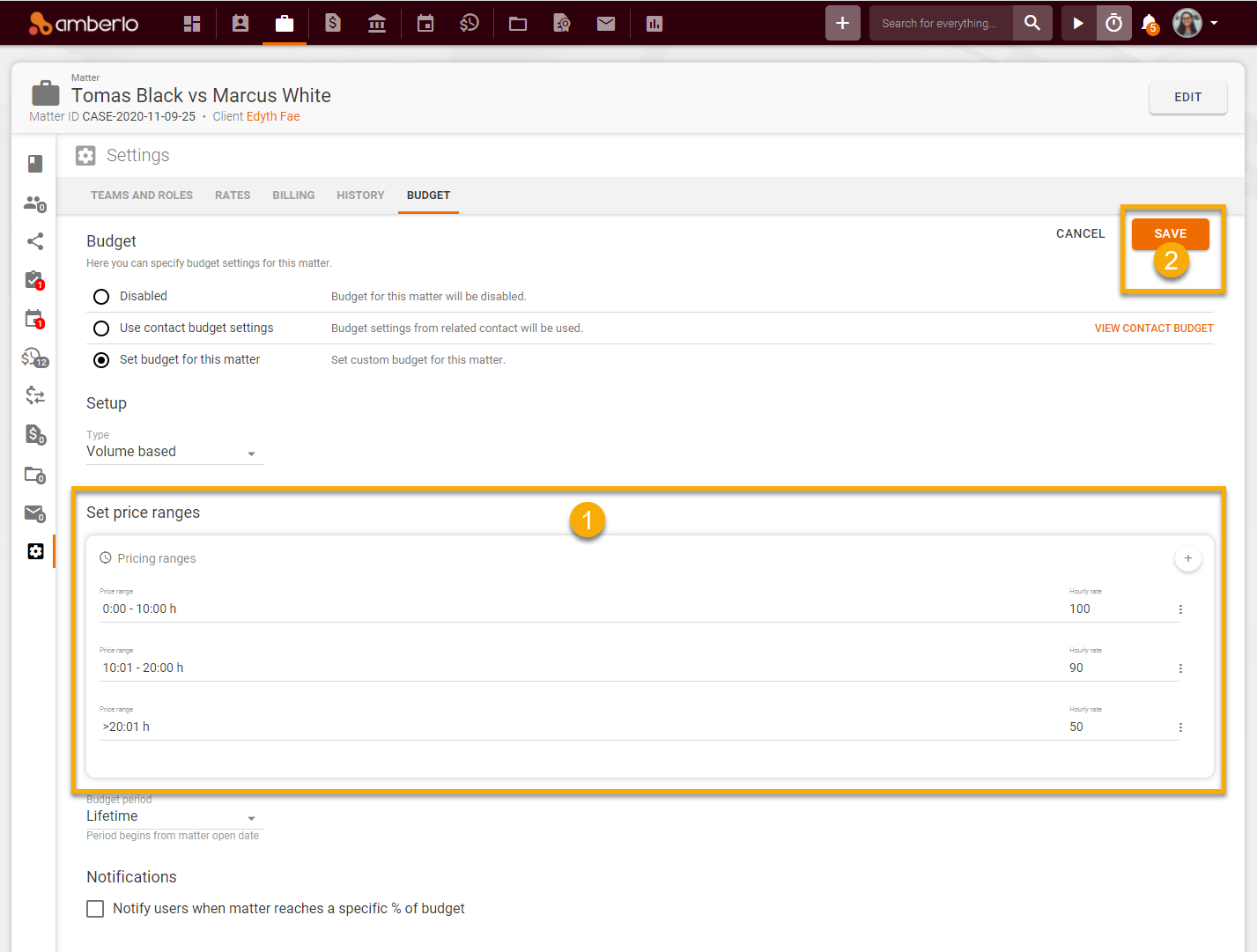
Das System wechselt zu den Budgeteinstellungen der Akte:
2. Aktivieren Sie das Kontrollkästchen Budget für diese Akte festlegen.
3. Wählen Sie den Typ – Volumenbasiert.
4. Klicken Sie auf die Schaltfläche + und fügen Sie Preisspannen hinzu.
5. Wählen Sie den Budgetzeitraum – Gesamt oder Monatlich.
6. Aktivieren (oder deaktivieren) Sie das Kontrollkästchen Benutzer benachrichtigen, wenn das Budget der Akte einen bestimmten Betrag erreicht.
7. Klicken Sie auf die Schaltfläche Speichern, um Ihre Änderungen zu sichern:

1.1. Wie fügt man eine Preisspanne hinzu?
- Klicken Sie auf die Schaltfläche +.
- Geben Sie das Ende der Spanne ein.
- Geben Sie den Stundensatz ein.
- Klicken Sie auf die Schaltfläche Speichern:

1.2. Wie bearbeitet man eine Preisspanne?
- Klicken Sie auf die Drei-Punkte-Schaltfläche neben der gewünschten Preisspanne und dann auf Bearbeiten.
- Nehmen Sie Änderungen im Fenster Preisspanne bearbeiten vor.
- Klicken Sie auf die Schaltfläche Speichern:


1.3. Wie entfernt man eine Preisspanne?
- Klicken Sie auf die Drei-Punkte-Schaltfläche neben der gewünschten Preisspanne und dann auf Bearbeiten.

Hinweis: Vergessen Sie nicht, nach dem Hinzufügen, Bearbeiten oder Entfernen von Preisspannen auf die Schaltfläche Speichern zu klicken:
2. Wie verwendet man ein volumenbasiertes Budget?
Sobald das volumenbasierte Budget festgelegt und die Preisspannen erstellt wurden, können Sie das volumenbasierte Budget nutzen:
1. Stundenzettel erstellen. Stundenzettel werden wie gewohnt erstellt. Beim Anlegen von Stundenzetteln sehen Sie die allgemeinen Firmensätze (oder Akten-/Kontaktsätze, falls diese hinterlegt sind) (1) und die Budgetlinie, die entsprechend den Preisspannen aufgeteilt ist (2):

Alle erstellten Stundenzettel werden in den allgemeinen Firmenstundensätzen (oder in den Akten-/Kontaktstundensätzen, falls diese festgelegt sind) gespeichert und angezeigt, bis sie in eine Rechnung aufgenommen und die Rechnung als genehmigt markiert wird:

Hinweis: Die Stundensätze werden nach den Budgeteinstellungen geändert, sobald die Stundenzettel in die Rechnung aufgenommen und die Rechnung genehmigt wurde.
2. Stundenzettel zur Rechnung hinzufügen. Wenn Sie eine Rechnung erstellen, verteilt das System die Stundenzettel automatisch in Preisgruppen entsprechend den Stundenzettel-Daten und der Anzahl der Stunden:

Wenn die Stundenzettel die Stundenzahl einer Gruppe überschreiten oder nicht ausfüllen, wird die Gruppe rot markiert. In diesem Fall müssen Sie den Stundenzettel manuell in eine andere Gruppe verschieben (1) oder die Stundenzahl anpassen (2):

Nach der Genehmigung einer Rechnung werden alle Stundensätze der Stundenzettel geändert und die Beträge entsprechend den in den Akteneinstellungen festgelegten Preisgruppen neu berechnet:

Weitere Informationen zum Aktivieren des Budgets finden Sie hier.
Wir hoffen, dass Ihnen diese Anleitung den Einstieg erleichtert. Wenn Sie Fragen oder Anregungen haben, können Sie uns gerne unter support@amberlo.io kontaktieren. Wir freuen uns immer, von Ihnen zu hören!
Verknüpfung mit