Machen Sie die Arbeit mit Dokumenten schneller und bequemer! Nutzen Sie die Sammelaktionen zum Herunterladen, Verschieben von Elementen, Löschen und Hinzufügen von Tags im Dokumentenmodul:
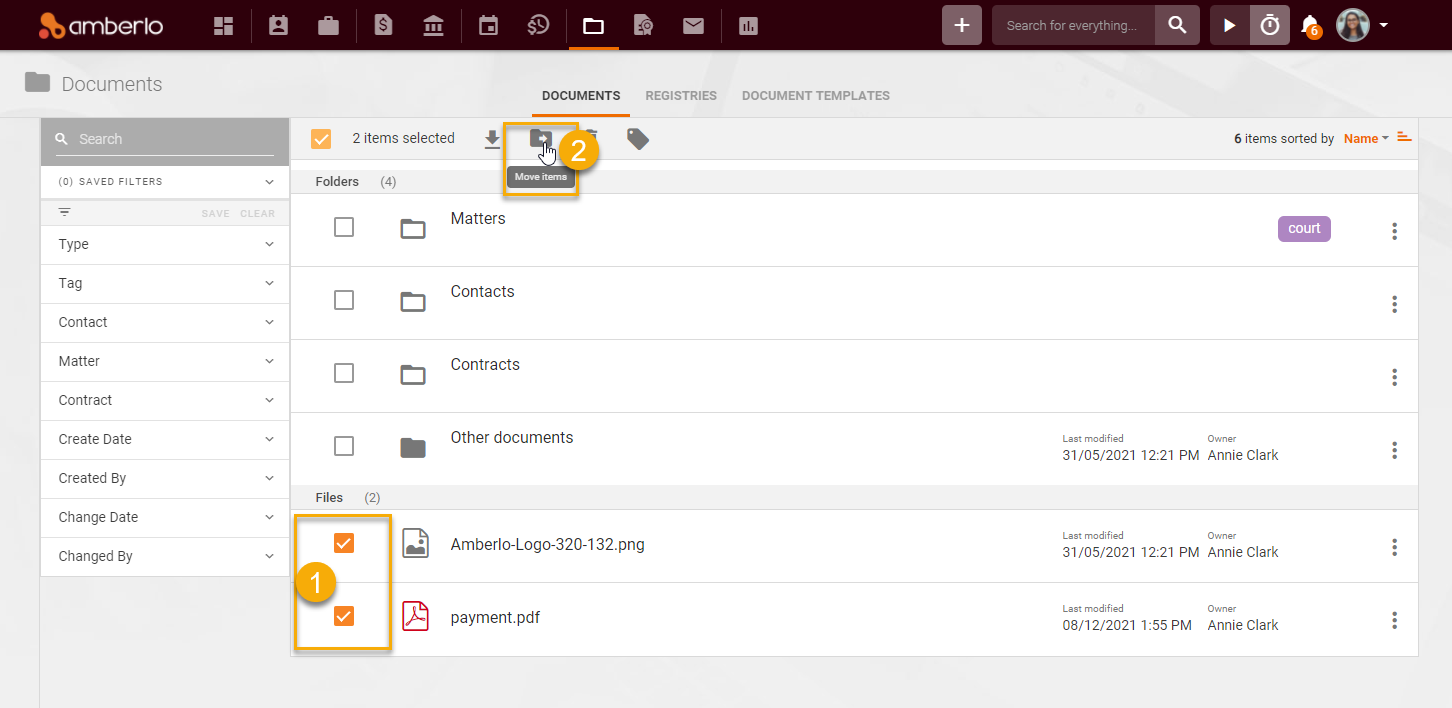
- Setzen Sie Häkchen bei den gewünschten Dokumenten.
- Klicken Sie auf die gewünschte Sammelaktion: Herunterladen, Elemente verschieben, Löschen oder Tags hinzufügen:

1. Wie kann man Dokumente gesammelt herunterladen?
- Markieren Sie die gewünschten Dokumente.
- Klicken Sie auf die Schaltfläche Herunterladen:

Amberlo lädt die Dokumente als ZIP-Datei herunter:

2. Wie kann man Dokumente gesammelt verschieben?
- Markieren Sie die gewünschten Dokumente.
- Klicken Sie auf die Schaltfläche Elemente verschieben:
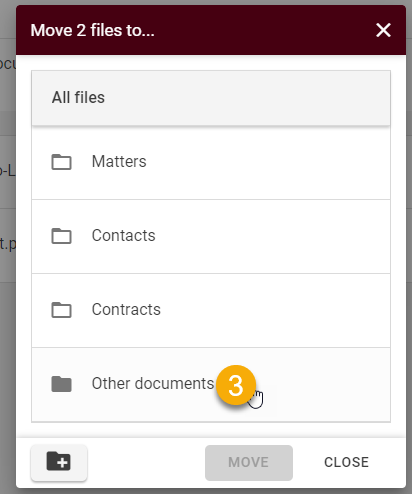
- Wählen Sie den Ordner aus, in den die Dokumente verschoben werden sollen.
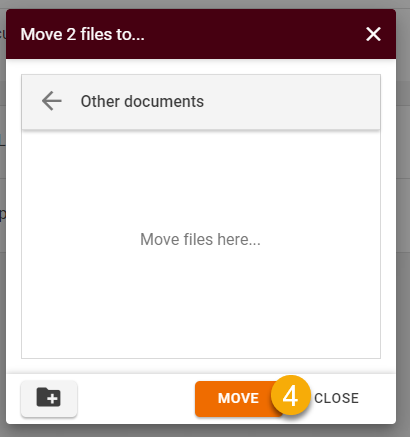
- Klicken Sie auf die Schaltfläche Verschieben:
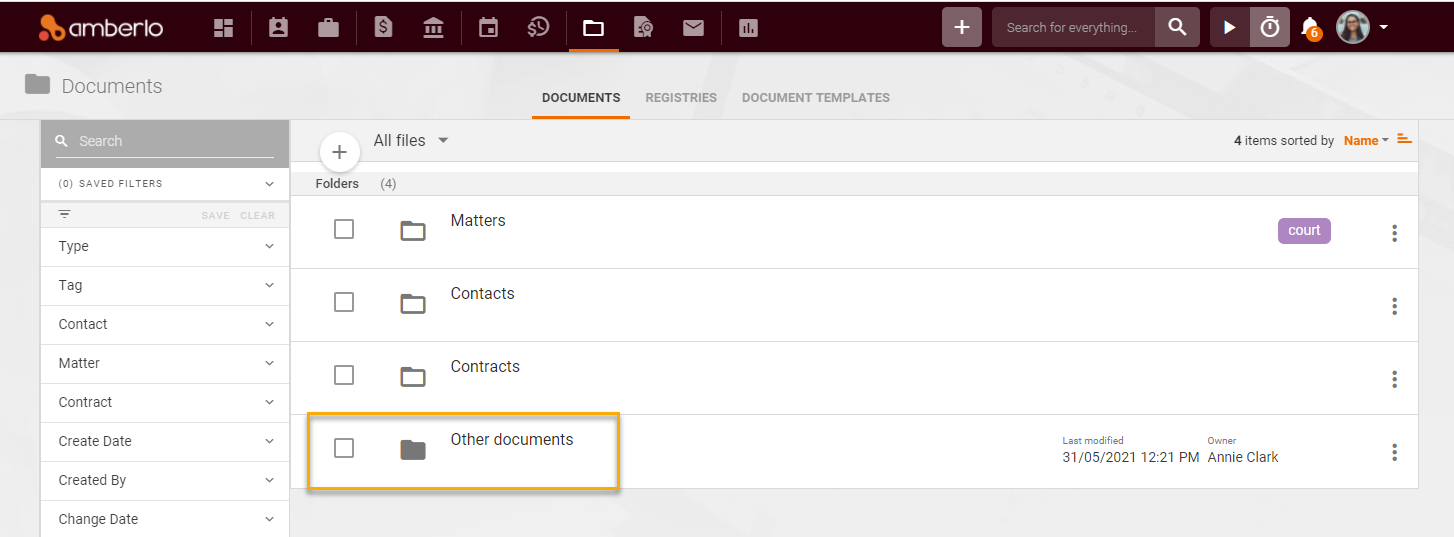
Amberlo verschiebt die ausgewählten Dokumente in den von Ihnen gewählten Ordner:
3. Wie kann man Dokumente gesammelt löschen?
- Markieren Sie die gewünschten Dokumente.
- Klicken Sie auf die Schaltfläche Elemente löschen:
- Klicken Sie auf die Schaltfläche Bestätigen, um Ihre Änderungen zu übernehmen:


4. Wie kann man Dokumente in großen Mengen taggen?
- Markieren Sie die gewünschten Dokumente.
- Klicken Sie auf die Schaltfläche Elemente taggen:
- Geben Sie die gewünschten Tags ein.
- Klicken Sie auf die Schaltfläche Festlegen:


Die hinzugefügten Tags werden neben den ausgewählten Dokumenten angezeigt:

Wir hoffen, dass Ihnen diese Anleitung den Einstieg erleichtert. Wenn Sie Fragen oder Anregungen haben, können Sie uns gerne unter support@amberlo.io kontaktieren. Wir freuen uns immer, von Ihnen zu hören!
Dieser Artikel wurde automatisch von einer KI übersetzt und kann daher Fehler enthalten.
Verknüpfung mit