Wir haben den Genehmigungsprozess für Stundenzettel verbessert und mehrere neue Funktionen integriert, darunter eigene Bereiche für Notizen und Kommentare. Außerdem haben wir die Möglichkeit eingeführt, die Personen zu identifizieren, die jeden Zeiteintrag (Stundenzettel) genehmigt oder abgelehnt haben. Diese zusätzlichen Funktionen helfen Ihnen, schneller zu kommunizieren und Ihrem Team Rückmeldungen zur erfassten Arbeit zu geben.
Diese Funktion steht nur Premium-Nutzern zur Verfügung.
Wie genehmige/lehne ich den Stundenzettel ab?
Nachdem die Zeit in Amberlo erfasst und die Zeitkarte (Stundenzettel) erstellt wurde, können Sie zur Kunden- oder Aktenkarte gehen, um alle Stundenzettel zu diesem bestimmten Kunden/Akte zu sehen. Alternativ können Sie auch in den Bereich „Aktivitäten“ gehen, wo Sie alle Stundenzettel finden. Wir empfehlen, die Stundenzettel nach Mitarbeiter und Datum zu filtern. Sie können auch nicht genehmigte Stundenzettel (Entwürfe) auswählen, um die noch nicht geprüften Stundenzettel leichter zu erkennen (siehe Bild unten).
Die Genehmigung ist nur für die zugewiesenen Personen im Unternehmen sichtbar. Wie Sie die Genehmigung aktivieren, erfahren Sie hier.
1 – Zeiteintrag genehmigen;
2 – genehmigen und eine Notiz/einen Kommentar hinterlassen;
3 – Zeiteintrag ablehnen;
4 – ablehnen und eine Notiz/einen Kommentar mit Begründung hinterlassen.


Wie erkenne ich, ob der Stundenzettel (Zeiteintrag) genehmigt oder abgelehnt wurde?
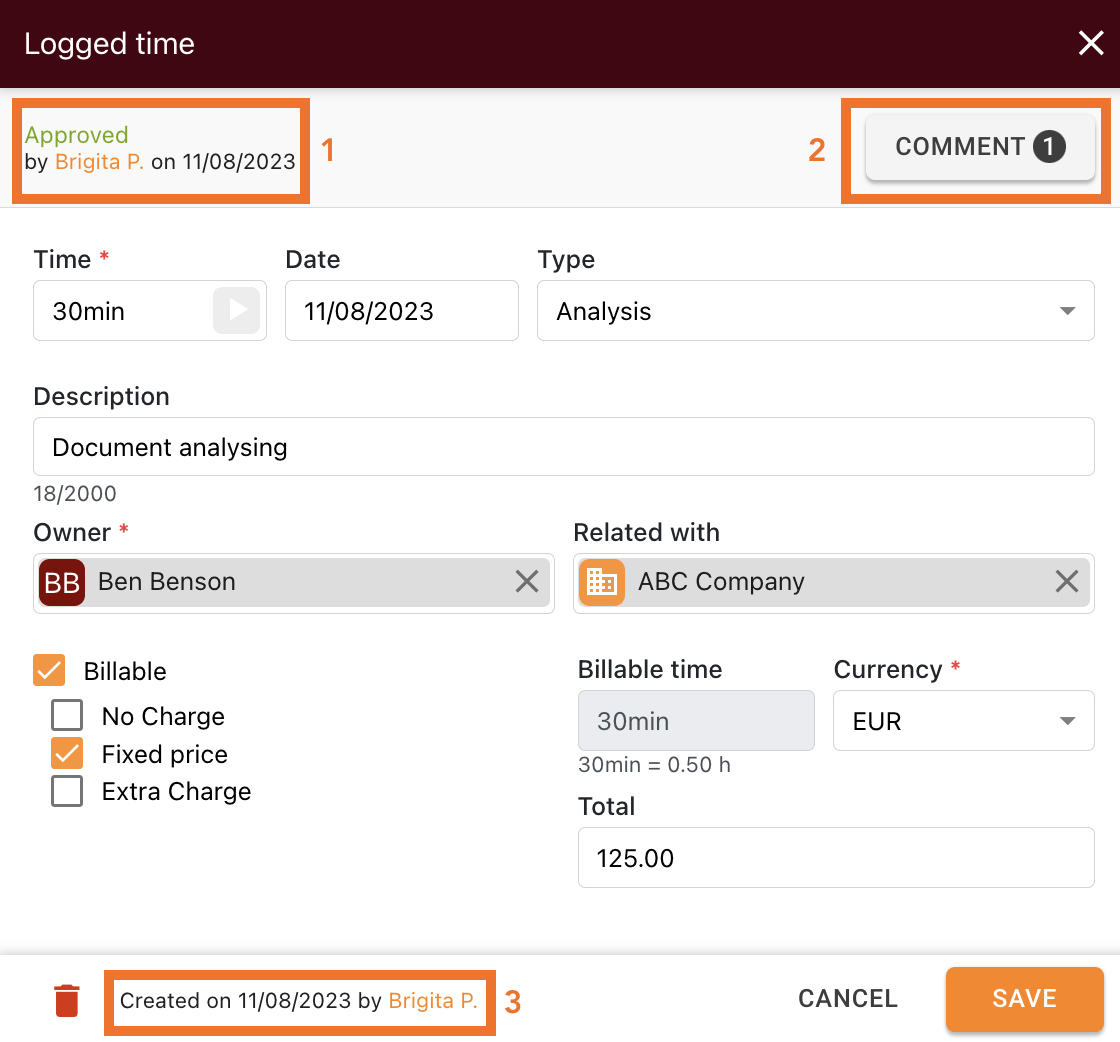
Sie können diese Information auf der Zeitkarte sehen, ob der Stundenzettel (Zeiteintrag) genehmigt oder abgelehnt wurde. Wählen Sie dazu den gewünschten Zeiteintrag aus und klicken Sie darauf, um ihn vollständig zu öffnen (siehe Bild unten).
1 - Hier sehen Sie den Status des Zeiteintrags (genehmigt/abgelehnt), wer den Status gesetzt hat und wann dies geschehen ist.
2 – Sie sehen, ob Kommentare zum Stundenzettel hinterlassen wurden. Klicken Sie darauf, um sie zu lesen oder selbst zu kommentieren.
3 – Sie sehen, wer den Zeiteintrag erstellt hat, da der Eigentümer des Zeiteintrags manchmal nicht die gleiche Person ist, die ihn angelegt hat.
Wie schreibe ich einen neuen Kommentar/eine neue Notiz?
Wenn Sie einen Kommentar/eine Notiz (1) lesen oder einen neuen Kommentar/eine neue Notiz zum Zeiteintrag (Stundenzettel) schreiben möchten, öffnen Sie die Zeitkarte und klicken Sie auf „Kommentar“. Es öffnet sich ein neues Fenster, in dem Sie bereits vorhandene Kommentare lesen (1) oder Ihren Kollegen eine Nachricht schreiben können (2).

Wir hoffen, dass Ihnen diese Anleitung den Einstieg erleichtert. Wenn Sie Fragen oder Feedback haben, können Sie uns gerne unter support@amberlo.io kontaktieren. Wir freuen uns immer, von Ihnen zu hören!
Verknüpfung mit