Wie greife ich auf die Einstellungen des Kundenportals zu?
1. Gehen Sie zu den Allgemeinen Einstellungen, indem Sie auf Ihr Profilbild in der oberen rechten Ecke klicken.
2. Klicken Sie im Menü auf der linken Seite auf Kundenportal:

Hinweis: Die Kundenportal-Funktion ist nur für Abonnements des Premium-Tarifs verfügbar. Nur der Administrator kann auf die Einstellungen des Kundenportals zugreifen und diese verwalten.
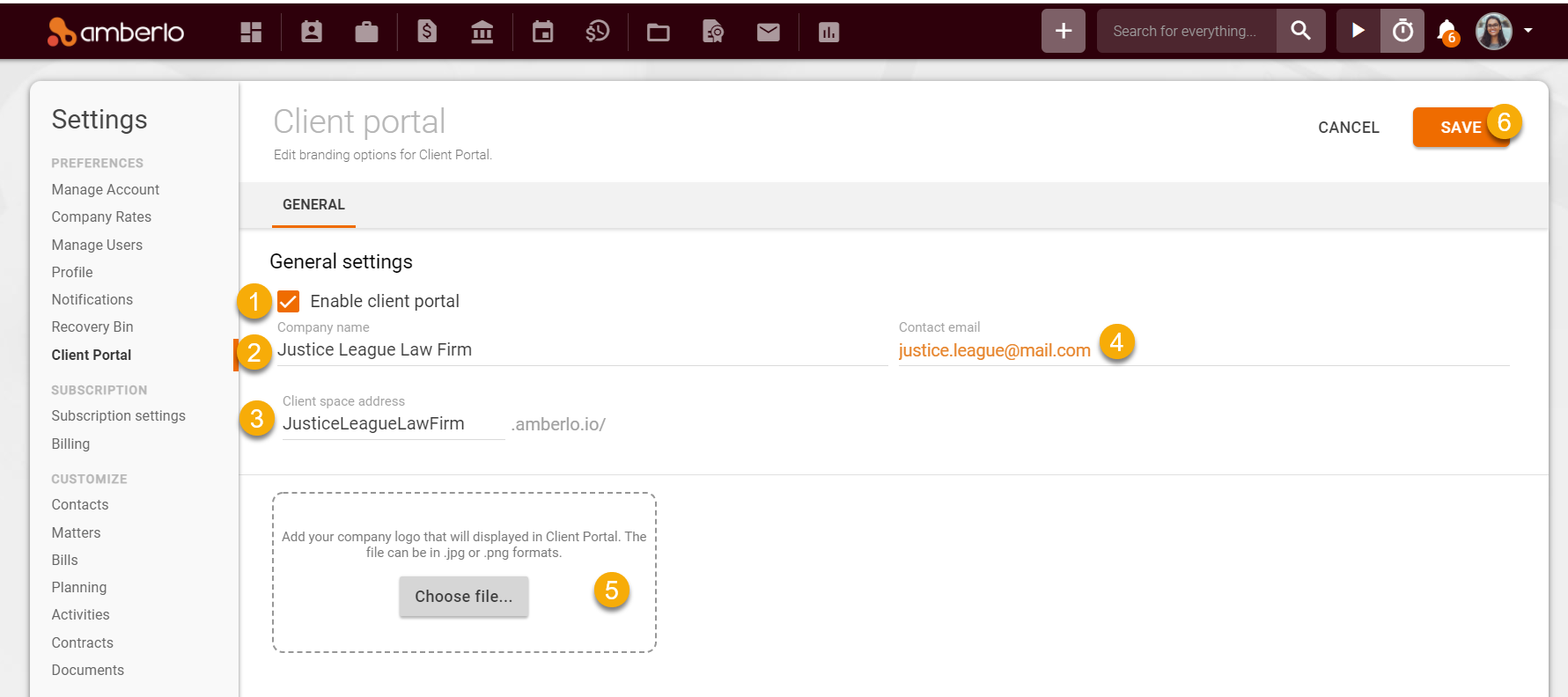
Wie kann ich die allgemeinen Einstellungen des Kundenportals festlegen oder ändern?
- Aktivieren Sie das Kontrollkästchen Kundenportal aktivieren.
- Geben Sie Ihren Firmennamen in das Feld Firmenname ein.
- Geben Sie die Adresse des Kundenbereichs in das Feld Kundenbereich-Adresse ein. Die Adresse kann Ihr Firmenname oder ein beliebiger anderer Name sein. Für dieses Feld gelten folgende Einschränkungen: Die Adresse darf nur Buchstaben, Zahlen und Bindestriche enthalten, darf nicht mit einem Bindestrich beginnen und muss zwischen 2 und 50 Zeichen lang sein. Amberlo erstellt einen Link mit der von Ihnen gewählten Kundenbereich-Adresse. Über diesen Link können Ihre Kunden auf das Kundenportal zugreifen und sich anmelden.
- Geben Sie die E-Mail-Adresse in das Feld Kontakt-E-Mail ein. Diese E-Mail-Adresse wird auf den Registrierungs- und Anmeldeseiten des Kundenportals angezeigt.
- Fügen Sie Ihr Firmenlogo hinzu, das im Kundenportal sichtbar sein wird. Die Datei kann im .jpg- oder .png-Format vorliegen. Sie können das Logofeld auch leer lassen. In diesem Fall wird Amberlo stattdessen Ihren Firmennamen anzeigen.
- Klicken Sie auf SPEICHERN, um Ihre Änderungen zu sichern:
Wie nutze ich das Kundenportal?
Sobald die Kundenportal-Funktion aktiviert ist, können Sie sie nutzen. Mit dem Kundenportal können Sie Informationen zu Akten oder Kontakten mit Ihren Mandanten teilen:
- Öffnen Sie die Kunden- oder Aktenkarte, die Sie teilen möchten, und klicken Sie auf die Schaltfläche Einstellungen.
- Wechseln Sie zum Tab Kundenportal.
- Geben Sie die E-Mail-Adressen der Mandanten ein, mit denen Sie diesen Kontakt oder diese Akte teilen möchten.
- Wählen Sie aus, welche Informationen Sie teilen möchten (z. B. können Sie alle Rechnungsarten mit den Status Genehmigt, Teilweise bezahlt und Bezahlt freigeben).
- Klicken Sie auf SPEICHERN, um Ihre Änderungen zu sichern:

Nachdem Sie auf die Schaltfläche Speichern geklickt haben, erhält Ihr Mandant eine E-Mail an die von Ihnen angegebene Adresse. Der Mandant muss auf die Schaltfläche Kontakt anzeigen (oder Akte anzeigen) klicken, um mit der Registrierung für das Kundenportal zu beginnen:

Nachdem der Mandant auf die Schaltfläche Kontakt anzeigen (oder Akte anzeigen) geklickt hat, wird er von Amberlo zur Registrierungsseite des Kundenportals weitergeleitet. Der Mandant muss das Registrierungsformular wie folgt ausfüllen:
- Der Mandant kann bei Bedarf die Sprache ändern.
- Vorname und Nachname eingeben.
- Passwort eingeben.
- Passwort wiederholen.
- Die Zeitzone ändern.
- Auf die Schaltfläche ANMELDEN klicken:

Nach erfolgreicher Registrierung wird der Mandant automatisch in sein Kundenportal-Konto eingeloggt. Im Kundenportal kann der Nutzer auf Folgendes zugreifen:
- Kundenportal-Menü. Über das Menü kann der Nutzer auf Dashboard, Rechnungen, Stundenzettel und Verträge zugreifen.
- Analyse-Widgets. Hier sieht der Mandant gebuchte Stunden sowie ausstehende und überfällige Zahlungen.
- Kontoeinstellungen. Der Mandant kann seine Kontoeinstellungen verwalten (Passwort, Name, Sprache ändern usw.) oder sich abmelden:

Nachdem sich der Nutzer aus seinem Kundenportal-Konto abgemeldet hat, kann er sich jederzeit wieder anmelden:
1) indem er erneut auf die Schaltfläche Kontakt anzeigen (oder Akte anzeigen) in der erhaltenen E-Mail klickt:

2) über den Link:

Hinweis: Nutzer können Zugriff auf einige Kontakte oder Akten haben.
Wir hoffen, dass Ihnen dies den Einstieg erleichtert. Wenn Sie Fragen oder Anregungen haben, können Sie uns gerne unter support@amberlo.io kontaktieren. Wir freuen uns immer, von Ihnen zu hören!
Verknüpfung mit