Amberlo ermöglicht es Ihnen, Ihr SharePoint Online-Dokumentenspeicher zu verbinden. Diese Funktion bietet viele großartige Möglichkeiten direkt in Amberlo, sodass Sie mit Microsoft Office-Produkten deutlich schneller und effizienter arbeiten können.
Hinweis: Bitte stellen Sie sicher, dass Sie mit dem SharePoint-Konto Ihrer Kanzlei über alle erforderlichen Benutzerrechte verfügen und in Amberlo Administratorrechte besitzen, bevor Sie versuchen, SharePoint zu verbinden. Um den SharePoint-Dienst Ihrer Kanzlei zu verbinden, benötigen Sie die Sicherheitsrolle „Globaler Administrator“.
Wie aktiviere und verbinde ich den SharePoint-Dienst als Hauptdokumentenspeicher?
Bitte folgen Sie diesen beiden Schritten:
- Aktivieren Sie SharePoint als Hauptdokumentenquelle in Amberlo.
- Verbinden Sie SharePoint und greifen Sie in Amberlo auf Ihre Dateien zu.
Hinweis: Die SharePoint-Integration mit Amberlo steht nur Nutzern mit einem Premium-Abonnement zur Verfügung.
Wie aktiviere ich SharePoint als Hauptdokumentenquelle in Amberlo?
Um SharePoint zu verbinden, müssen Sie die Hauptdokumentenquelle in Amberlo ändern, also den Speicherort für Ihre Dateien. Standardmäßig ist Amberlo Cloud als Quelle eingestellt. Sobald Sie SharePoint verbunden haben, werden Ihre Dateien nur noch in Ihrem eigenen Speicher abgelegt. Das bedeutet, Sie müssen Ihre Dateien nicht mehr in Amberlo speichern, sondern können sie in Ihrem eigenen SharePoint ablegen. Eine Datenmigration ist dadurch nicht mehr nötig.
1. Gehen Sie zu den Allgemeinen Einstellungen:

2. Klicken Sie auf den Reiter Dokumente.
3. Wählen Sie den Unterreiter Dokumentenquelle.
4. Klicken Sie auf den Button Aktivieren beim SharePoint-Logo und erlauben Sie den Zugriff auf die Amberlo-App:

Nach erfolgreicher Verbindung beginnt Amberlo, die Daten mit SharePoint zu synchronisieren. Während des ersten Synchronisierungsschritts erstellt Amberlo automatisch einen neuen Ordner mit dem Namen „Amberlo“ im SharePoint-Laufwerk Ihrer Kanzlei und verschiebt alle aktuellen Amberlo-Dateien und -Ordner in derselben Struktur dorthin.
Wie verbinde ich SharePoint und greife in Amberlo auf die Dateien zu?
Die Verbindung für Benutzer muss von der Amberlo-Plattform zu deren SharePoint-Konto aktiviert werden, da Amberlo wissen muss, ob Sie die Rechte haben, auf alle Ihre SharePoint-Dateien in der App zuzugreifen.
Sobald der Kontoadministrator SharePoint erfolgreich mit Amberlo verbunden hat, sehen Sie in den Allgemeinen Einstellungen eine zusätzliche Option SharePoint:

Hinweis: Falls Sie diese Option als Benutzer nicht sehen, wenden Sie sich bitte an Ihren Kontoadministrator, um zu prüfen, ob Amberlo mit dem SharePoint Ihrer Kanzlei verbunden wurde.
So verbinden Sie Ihr SharePoint-Konto als Benutzer, gehen Sie wie folgt vor:
1. Gehen Sie zu den Allgemeinen Einstellungen – SharePoint.
2. Klicken Sie auf den Button Verbinden:

Nachdem Sie die Verbindung hergestellt haben, können Sie auf das Amberlo-Dokumentenmodul zugreifen und es verwalten.
Wie nutze ich SharePoint?
Sobald Sie über Amberlo mit SharePoint verbunden sind, können Sie es sofort wie folgt nutzen:
-
Wie erstelle ich Microsoft Office-Dateien direkt aus Amberlo?
-
Wie bearbeite ich Microsoft Office-Dateien direkt aus Amberlo?
-
Wie synchronisiere ich SharePoint-Dateien mit meinem Gerät über OneDrive?
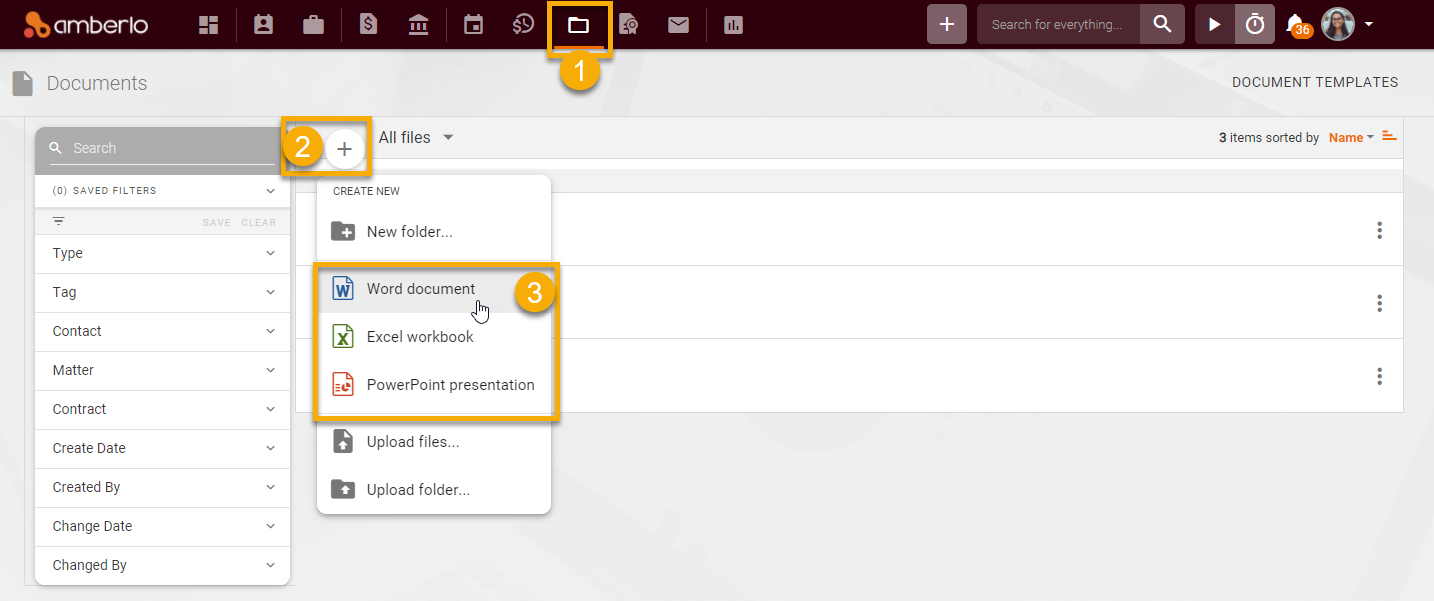
Wie erstelle ich eine neue Microsoft Office-Datei direkt in Amberlo?
eines der üblichen Microsoft Office-Dateiformate (3):
-
Word-Dokument
-
Excel-Arbeitsmappe
-
PowerPoint-Präsentation:
Wie bearbeite ich Microsoft Office-Dateien direkt aus Amberlo?
Öffnen Sie einfach die gewünschte Datei und klicken Sie auf den Button Mit Word öffnen (bzw. Mit Excel öffnen / Mit PowerPoint öffnen):

Es öffnet sich ein neuer Browser-Tab mit dem Bearbeitungsmodus der ausgewählten Datei. Sie können das Dokument nun bearbeiten und den Tab schließen – alle Änderungen werden automatisch in SharePoint gespeichert. Sie haben auch weiterhin Zugriff auf dieses Dokument im Amberlo-Dokumentenmodul.
Wie synchronisiere ich SharePoint-Dateien mit meinem Gerät über OneDrive für den Offline-Zugriff?
Sie können SharePoint-Dateien auch mit Ihrer OneDrive-Anwendung synchronisieren. Gehen Sie dazu in Ihren Amberlo-Ordner im SharePoint-Dokumentenspeicher und folgen Sie diesen Anweisungen:
Wir hoffen, dass Ihnen diese Anleitung den Einstieg erleichtert. Wenn Sie Fragen oder Feedback haben, kontaktieren Sie uns gerne unter support@amberlo.io. Wir freuen uns immer, von Ihnen zu hören!
Verknüpfung mit