Wie greife ich auf die Einstellungen zur Aktennummerierung zu?
1. Gehen Sie zu den Allgemeinen Einstellungen und klicken Sie im linken Menü auf Akten.
2. Klicken Sie auf den Tab NUMMERIERUNG:
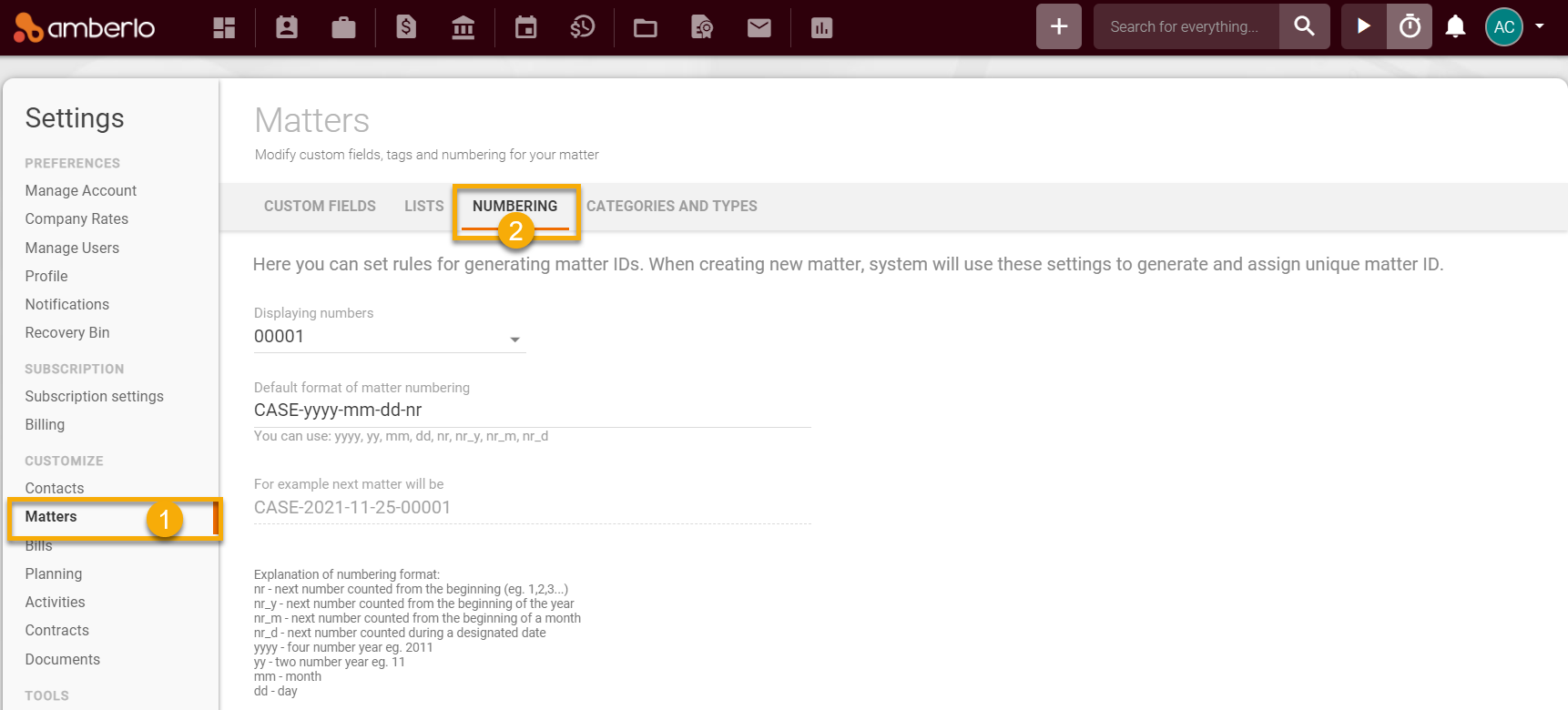
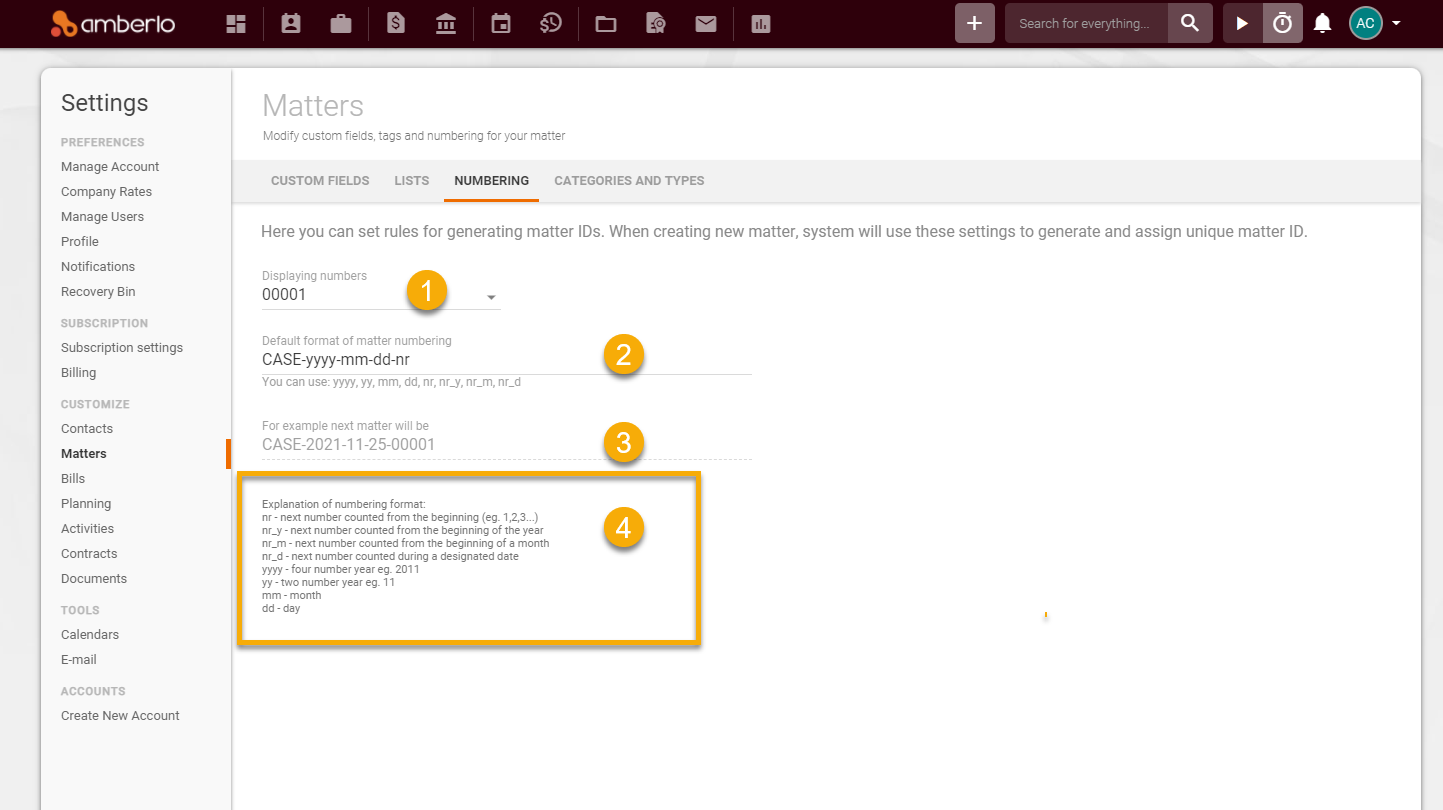
Hier können Sie Regeln für Akten-IDs festlegen. Beim Erstellen einer neuen Akte verwendet das System diese Einstellungen, um eine eindeutige Akten-ID zu generieren und zuzuweisen:
- Wählen Sie Anzeigenummern aus der Liste.
- Erstellen Sie Ihre Formel für die Aktennummerierung – Standardformat der Aktennummerierung (verwenden Sie die Erklärung zum Nummerierungsformat (4)).
- Das System zeigt ein Beispiel für Ihre nächste Aktennummer an.
- Erklärung zum Nummerierungsformat – nutzen Sie diese Erklärungen, um ein Standardformat für die Aktennummerierung zu erstellen:
Wenn Sie die Nummerierungsformel erfolgreich gespeichert haben, können Sie eine Akte anlegen. Wenn Sie in der Formel "nr" verwendet haben, nummeriert Amberlo die Akten fortlaufend ab der ersten Nummer:
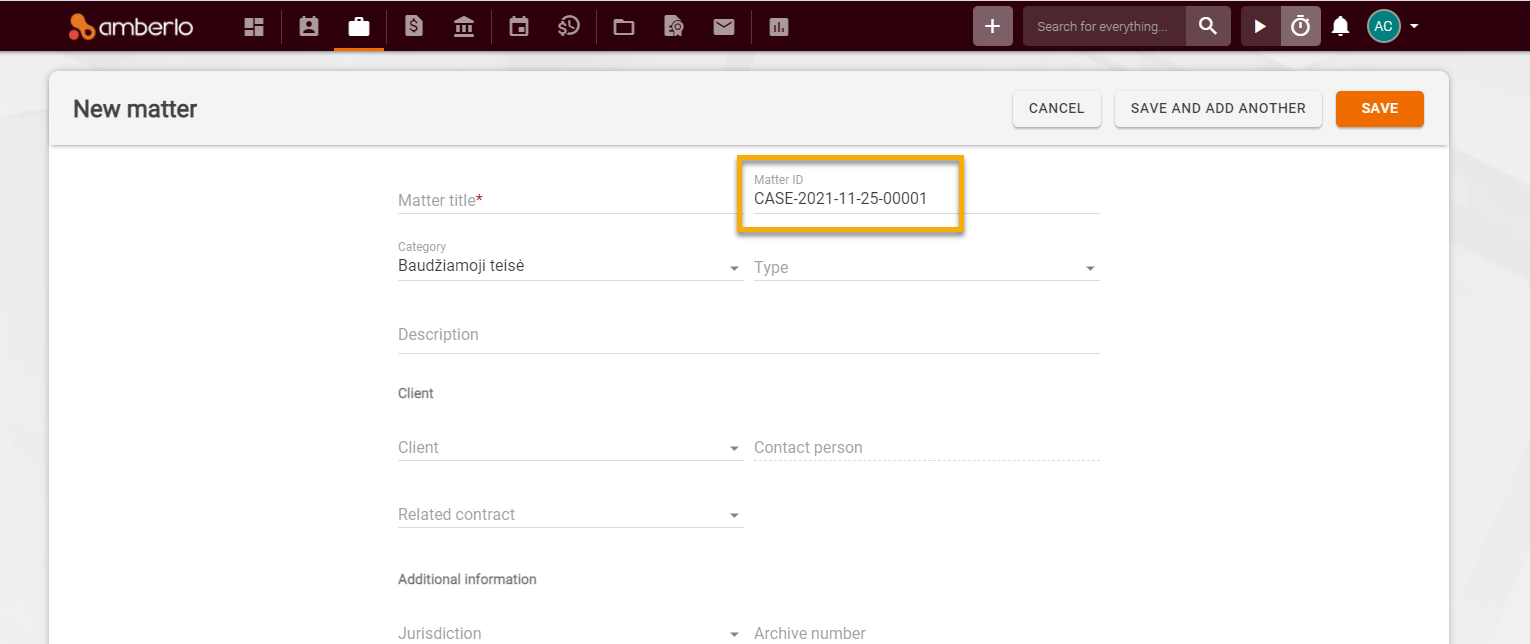
Wenn die Aktennummerierung nicht mit der ersten Nummer beginnen soll, können Sie beim Erstellen der Akte die Nummer einfach manuell auf die gewünschte Zahl ändern:

Nach dem Speichern der Akte merkt sich Amberlo diese Nummer als zuletzt verwendete Nummer und trägt beim Erstellen der nächsten Akte die folgende Nummer ein:


Hinweis: Nur der Administrator kann auf die Einstellungen zur Aktennummerierung zugreifen und diese ändern.
Weitere Informationen zu den Akten-Einstellungen finden Sie hier.
Wir hoffen, dass Ihnen diese Anleitung den Einstieg erleichtert. Wenn Sie Fragen oder Feedback haben, können Sie uns gerne unter support@amberlo.io kontaktieren. Wir freuen uns immer, von Ihnen zu hören!
Verknüpfung mit