Sie können das Debit Management in Amberlo nutzen – erstellen Sie Rechnungen, die nicht umsatzsteuerpflichtig sind.
Sobald Sie Administratorrechte in Amberlo haben, können Sie auf die Einstellungen für Debit Notes zugreifen und diese verwalten.
Wie greife ich auf die Einstellungen für Debit Notes zu?
1. Gehen Sie zu den Allgemeinen Einstellungen und klicken Sie im linken Menü auf Rechnungen.
2. Klicken Sie auf den Tab DEBIT:

In den Debit-Einstellungen können Sie:
1. Die Debit-Funktion in Amberlo aktivieren.
2. Die Nummerierungsformel für Debit Notes festlegen.
3. Standard-Memos für Debit Notes festlegen.
4. Standardbenennung für Debit Notes festlegen.
5. Standardvorlage für Debit Notes festlegen.
1. Wie aktiviere ich die Debit-Funktion in Amberlo?
Die Debit-Funktion ist in Amberlo standardmäßig nicht aktiviert. Wenn Sie diese Funktion nutzen möchten, müssen Sie sie aktivieren:
- Setzen Sie das Häkchen bei "Debit-Funktion in Amberlo aktivieren".
- Klicken Sie auf Speichern:

2. Wie lege ich die Nummerierungsformel für Debit Notes fest?
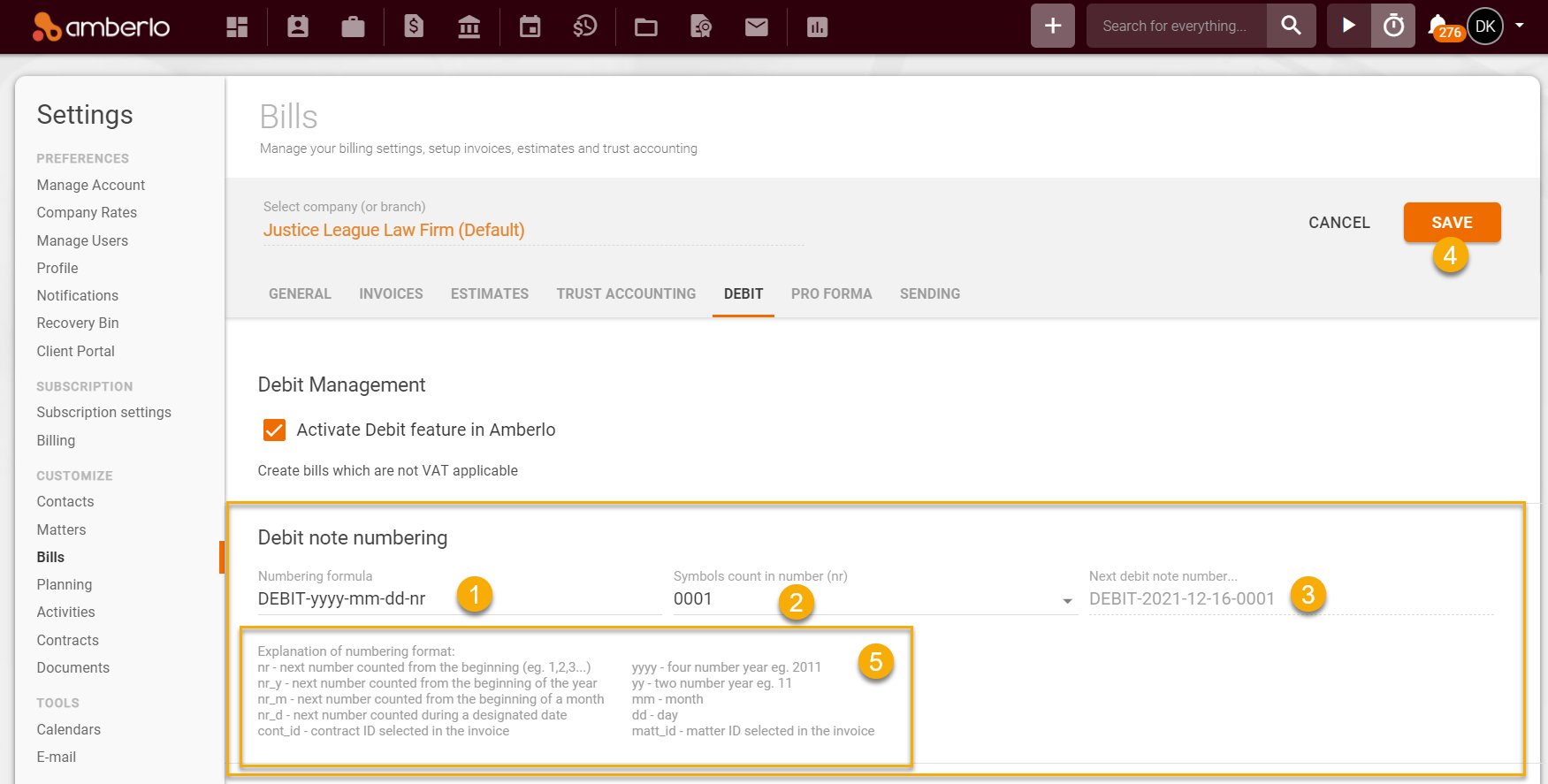
Alle Debit Notes erhalten eine eigene individuelle Nummer. Sie können Ihre eigene Nummerierungsformel für Debit Notes erstellen und festlegen:
- Erstellen Sie Ihre Nummerierungsformel für Debit Notes (nutzen Sie die Erklärung zum Nummerierungsformat (5)).
- Wählen Sie die Anzahl der Zeichen in der Nummer aus.
- Das System zeigt Ihnen ein Beispiel für die nächste Debit Note Nummer an.
- Klicken Sie auf Speichern, um Ihre Änderungen zu sichern:
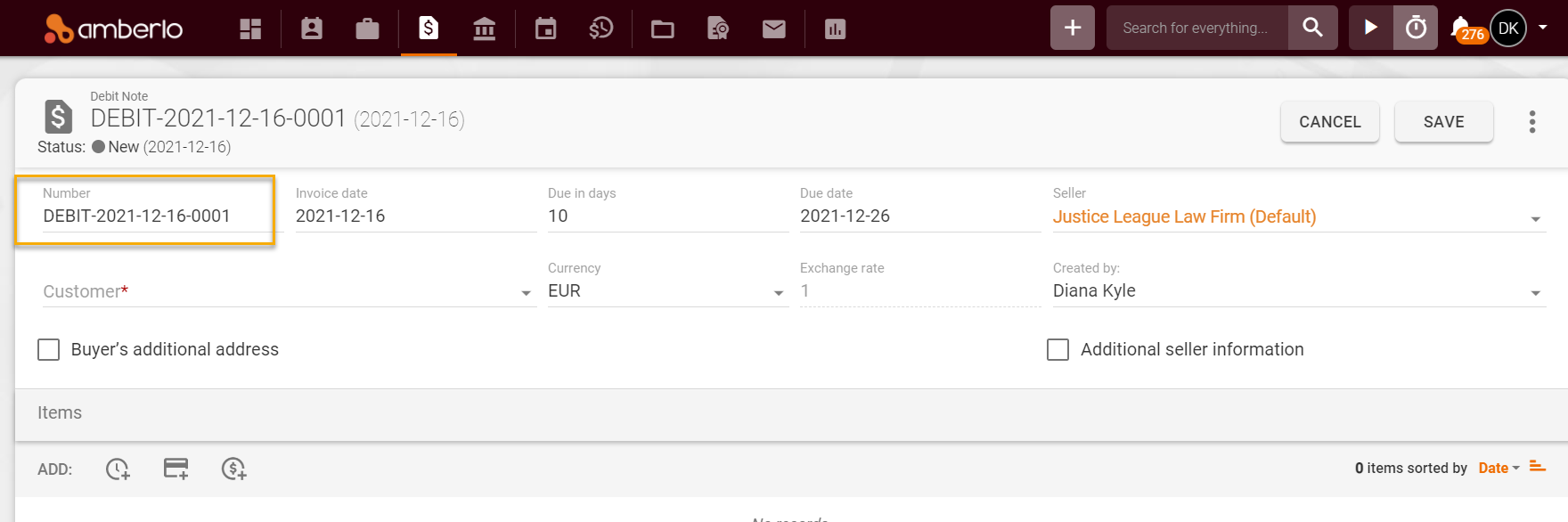
Nachdem Sie die Nummerierungsformel erfolgreich gespeichert haben, können Sie eine Debit Note erstellen. Wenn Sie "nr" in der Formel verwenden, nummeriert Amberlo die Debit Notes fortlaufend ab der ersten Nummer:
Wenn Sie möchten, dass die Nummerierung der Debit Notes nicht mit der ersten Nummer beginnt, können Sie beim Erstellen der Debit Note die Nummer einfach manuell auf die gewünschte Zahl ändern:

Nach dem Speichern dieser Rechnung merkt sich Amberlo diese Nummer als die zuletzt verwendete und schlägt beim Erstellen der nächsten Debit Note die folgende Nummer vor:
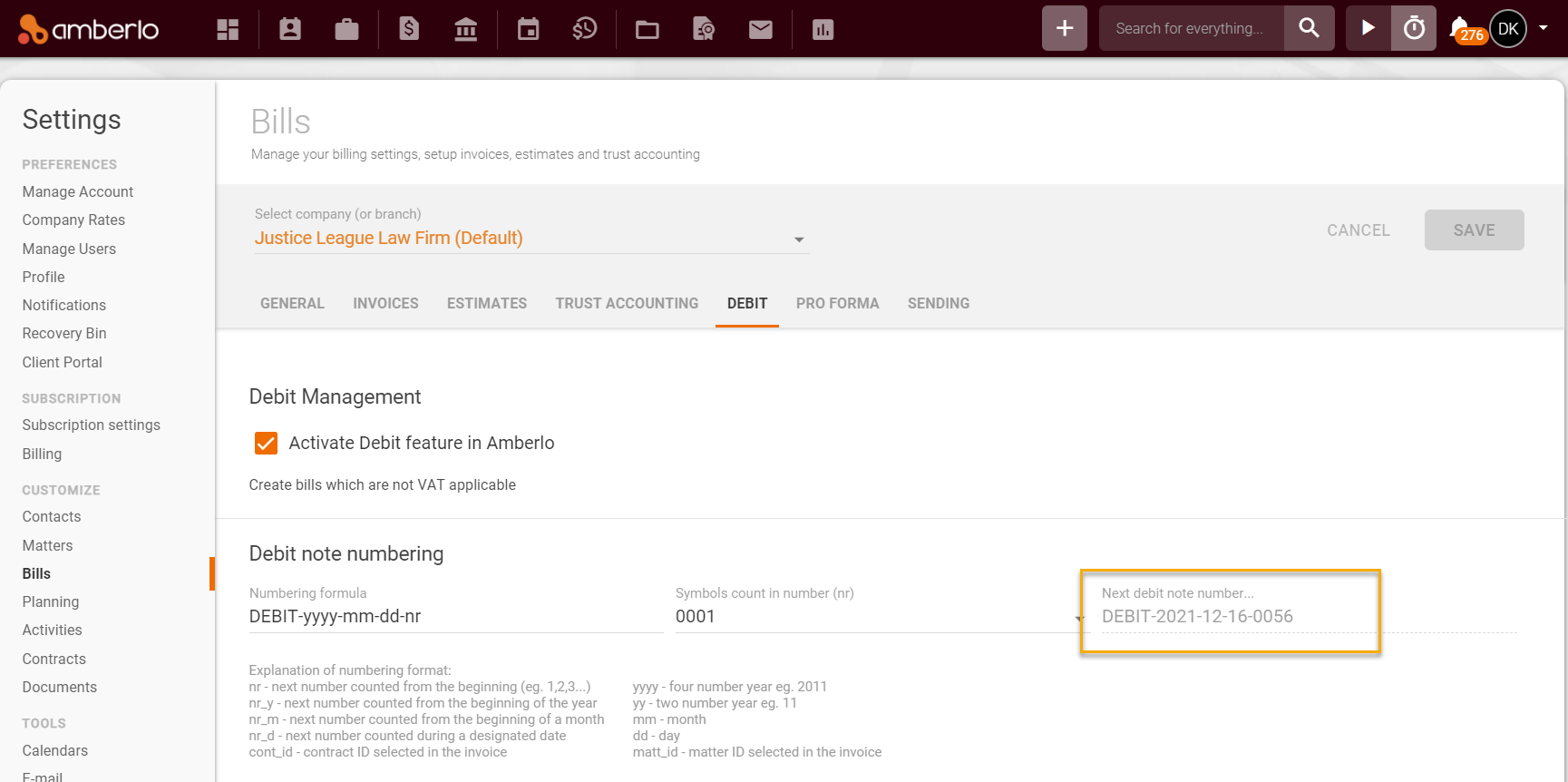

Hinweis: Achten Sie darauf, dass Sie das richtige Unternehmen (oder die richtige Niederlassung) ausgewählt haben, falls Sie mehrere Unternehmen (oder Niederlassungen) haben.
3. Wie lege ich Standard-Memos für Debit Notes fest?
Sie können ein Standard-Memo festlegen, das in allen Debit Notes verwendet wird:
- Geben Sie den Standardtext im Feld "Memos" ein (oder ändern Sie ihn).
- Klicken Sie auf Speichern, um Ihre Änderungen zu sichern:

4. Wie lege ich einen Standardnamen für Debit Notes fest?
- Geben Sie den gewünschten Namen für die Debit Note ein (oder ändern Sie ihn).
- Klicken Sie auf Speichern, um Ihre Änderungen zu sichern:

5. Wie lege ich die Standardvorlage für Debit Notes fest?
- Markieren oder entfernen Sie die gewünschten Häkchen.
- Klicken Sie auf Speichern, um Ihre Änderungen zu sichern:

Hier klicken, wenn Sie mehr über andere Rechnungseinstellungen erfahren möchten.
Wir hoffen, dass Ihnen dies den Einstieg erleichtert. Wenn Sie Fragen oder Feedback haben, können Sie uns gerne unter support@amberlo.io kontaktieren. Wir freuen uns immer, von Ihnen zu hören!
Verknüpfung mit