Es gibt mehrere Möglichkeiten, eine Rechnung zu erstellen:
Über den Tab „Rechnungen“;
Über die Kundenkarte;
Über die Aktenkarte;
Über die Schnell-Erstellen-Schaltfläche.
Über den Tab „Rechnungen“;
Um eine neue Rechnung zu erstellen, klicken Sie auf den Rechnungen-Tab. Klicken Sie dann auf die Schaltfläche Rechnung hinzufügen.

Über die Kundenkarte;
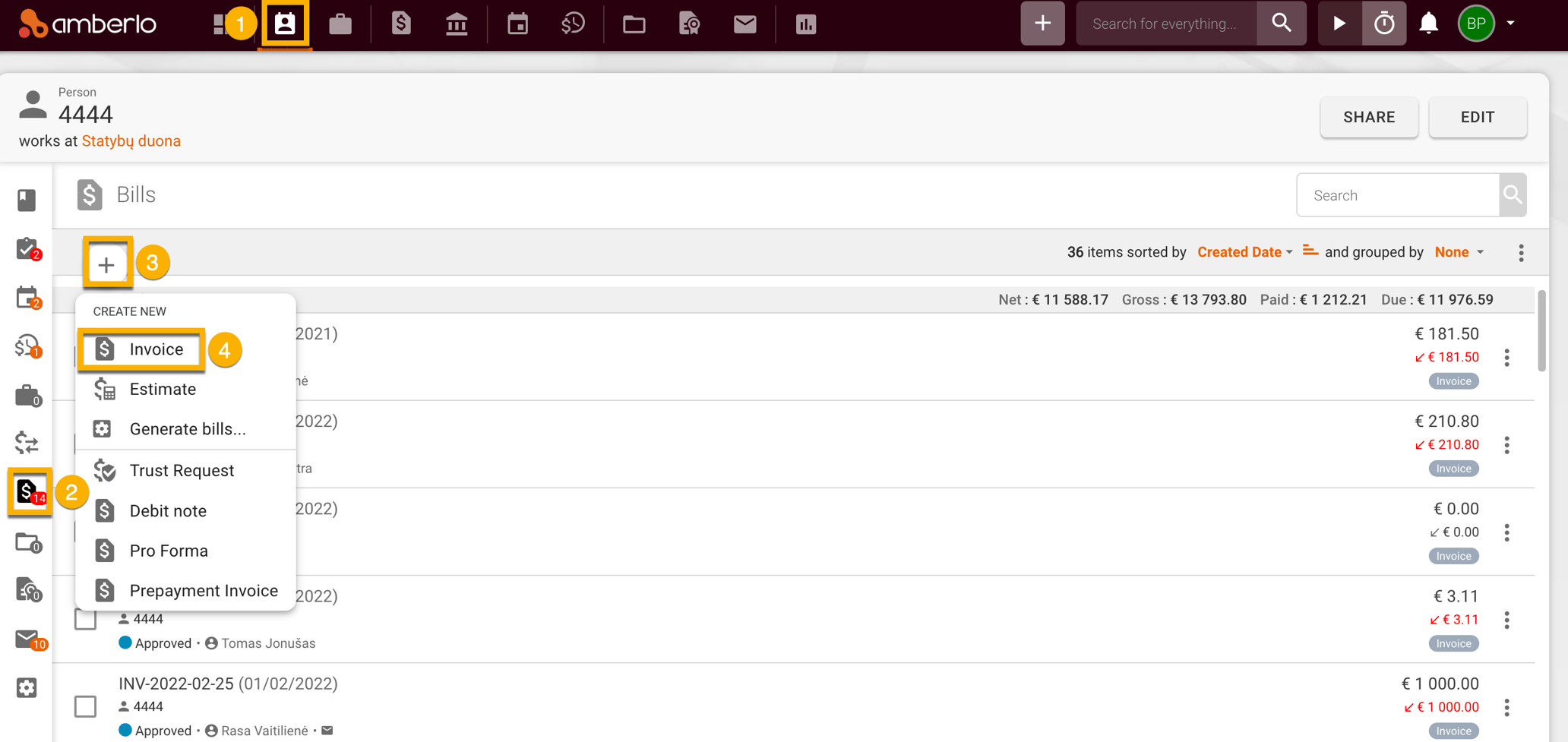
Gehen Sie zum Tab „Kunden“ (1) und wählen Sie den gewünschten Kunden aus. Öffnen Sie die Kundenkarte, wählen Sie den Bereich „Rechnungen“ (2) und klicken Sie auf die Hinzufügen-Schaltfläche (3), um eine Rechnung zu erstellen (4).
Über die Aktenkarte;
Gehen Sie zum Tab „Akten“ (1) und wählen Sie die gewünschte Akte aus. Öffnen Sie die Aktenkarte, wählen Sie den Bereich „Rechnungen“ (2) und klicken Sie auf die Hinzufügen-Schaltfläche (3), um eine Rechnung zu erstellen (4).

Über die Schnell-Erstellen-Schaltfläche.
Sie können auch eine Rechnung direkt über die Amberlo-Kopfzeile erstellen, indem Sie auf die Schnell-Erstellen-Schaltfläche klicken.

Rechnungsinformationen
Sie gelangen dann zum Bildschirm Neue Rechnung erstellen (siehe unten), wo Sie die relevanten Informationen zur Rechnung eingeben müssen.
1. Rechnungsnummer (wird automatisch generiert und kann bearbeitet werden); Wie man die Rechnungsnummern-Formel einstellt.

2. Zugehörige Akte kann der Rechnung zugeordnet werden (so sehen Sie alle Stundenzettel zur Akte).
3. Verkäuferinformationen (Sie können beliebig viele Verkäufer anlegen). Wie man ein weiteres Unternehmen oder eine Niederlassung für die Rechnungsstellung hinzufügt.
4. Rechnungsdatum zeigt an, wann die Rechnung erstellt wurde (kann bearbeitet werden).
5. Leistungsdatum (zeigt, wann der Vertrag unterschrieben wurde, kann bearbeitet werden).
6. Zugehöriger Vertrag (Vertragsinformationen können zur Rechnung hinzugefügt werden).
7. Ausgestellt von (wer die Rechnung erstellt hat, kann in der Kundenkarte geändert werden).
8. Leistungszeitraum von/bis (gibt den Zeitraum der abrechenbaren Leistungen an).
9. Zahlungsziel in Tagen (zeigt, wie viel Zeit zur Zahlung der Rechnung bleibt).
10. Zusätzliche Verkäuferinformationen (wenn Sie weitere Angaben zum Verkäufer machen möchten, aktivieren Sie das Kontrollkästchen).
11. Kunde (der Käufer, für den die Rechnung erstellt wird, sollte aus der Liste ausgewählt werden).
12. Rechnungswährung (kann in der Kundenkarte geändert werden).
13. Steuer-/MwSt.-Satz (sollte entsprechend den gesetzlichen Vorgaben Ihres Landes eingetragen werden).
14. Zusätzliche Adresse des Käufers (wenn Sie eine weitere Adresse des Käufers angeben möchten, aktivieren Sie das Kontrollkästchen).
15. Rechnungspositionen werden hier hinzugefügt. Sie können Leistungen aus der Liste auswählen oder eine neue Position direkt in der Rechnung anlegen. Sie können wählen zwischen: - Leistungen;
- Stundenzettel;
- Auslagen;
Nachdem Sie alle Angaben gemacht haben, klicken Sie auf die Speichern-Schaltfläche, um die Rechnung zu erstellen.
Wir hoffen, dass Ihnen diese Anleitung den Einstieg erleichtert. Wenn Sie Fragen oder Feedback haben, schreiben Sie uns gerne an support@amberlo.io. Wir freuen uns auf Ihre Nachricht!
Verknüpfung mit