32.1 Definition der Felder
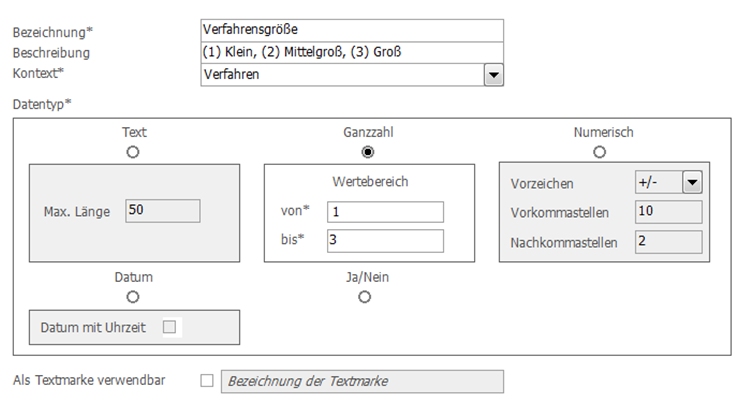
| Schritt 1 | Vergeben Sie eine Bezeichnung für das neue Feld, später im gewählten Kontext angezeigt wird. Die Beschreibung dient zur Orientierung, was in dem Feld eingegeben werden soll und ggf. welche Beschränkungen für das Feld bestehen sollen. |
| Schritt 2 | Wählen Sie einen Datentyp aus. Dabei gibt es je nach Datentyp Text , Ganzzahl , Numerisch , Datum und Ja/Nein verschiedene Möglichkeiten, die Felder zu beschränken. Bei Textfeldern kann im Rahmen von 250 Zeichen eine maximale Länge vorgegeben werden. Ganzzahlwerte können im Wertebereich von -999.999.999 bis +999.999.999 definiert und weiter eingeschränkt werden. Bei numerischen Werten ist es möglich, das Vorzeichen, die Anzahl Vorkommastellen (im Wertebereich bis max. 10) sowie die Anzahl Nachkommastellen (im Wertebereich bis max. 5) festzulegen. Bei Datumswerten kann entschieden werden, ob zum Datum auch eine Uhrzeit gehört. Bei den Ja/Nein Feldern gibt es keine weitere Auswahlmöglichkeit. |
| Schritt 3 | Wählen Sie aus, ob das Feld in der Tabelle des jeweiligen Programmformulars angezeigt wird. |
Achtung Wenn die Felder bereits in Verfahren verwendet werden, sind das nachträgliche Ändern der Datentypen und eine abweichende Beschränkung in den Datentypen nicht mehr möglich. |
Tipp Auch selbt definierte Felder können im Grid angezeigt und verschoben werden. Im Standard werden diese Spalten immer am rechten Bildschirmrand eingefügt. Zum Verschieben vergleichen Sie Kapitel 3.2. |
| Schritt 4 | Definieren Sie, ob das neu angelegte Feld auch als Textmarke verwendbar sein soll. Dabei müssen Sie eine Bezeichnung vergeben, die nicht bereits von anderen Textmarkenbezeichnungen verwendet wird. Die Verwendung von Sonderzeichen und Umlauten ist hier nicht möglich. Die Länge der Bezeichnung ist auf 19 Zeichen begrenzt. |
Verknüpfung mit