Advoware bietet die Möglichkeit, die Daten zu Veräußerungsanzeigen (§ 18 GrEStG) als strukturierte Datensätze direkt in XNP/eNoVA zu übertragen.
Die Erstellung und Übergabe der Veräußerungsanzeige an XNP erfolgt über das externe Programm xnp_veraeusserungsanzeige.exe. Diese Übergangslösung verwendet weiterhin die bereits in Advoware erfassten Grundbuch- und Beteiligtendaten und übermittelt den erzeugten Strukturdatensatz direkt an XNP/eNoVA ohne Umweg über eine Datei oder das bisherige PDF-Formular.
Die fachliche Prüfung, Ergänzung und Freigabe der Veräußerungsanzeige erfolgt anschließend direkt in XNP.
Über den Aufruf der Veräußerungsanzeige aus der Programmstartleiste oder aus den referatspezifischen Daten besteht weiterhin die Möglichkeit ein PDF zu erzeugen. Dieses wird wie bisher zur Aktengeschichte hinzugefügt. Die PDF-Erstellung dient ausschließlich Dokumentations- und Sonderzwecken; die elektronische Übermittlung an Finanzbehörden erfolgt hierdurch nicht.
In den nachfolgenden Updates wird wieder der gewohnte Weg über Programmstartleiste oder die referatspezifischen Daten möglich sein.
Voraussetzungen
- Sie müssen an XNP angemeldet sein.
- Advoware benötigt einige Anmeldeinformationen für XNP. Diese müssen einmalig pro Person in den Grundeinstellungen hinterlegt werden.
Hinterlegung der Einstellungen in XNP
Für die spezielle XNP-Schnittstellen-Funktion zu Advoware ist es notwendig, dass sich XNP und Advoware gegenseitig vertrauen. Diese Vertrauensstellung wird durch einen speziellen Schlüssel in der Anwendung hinterlegt - dem so genannten “API-Key”. Dieser Schlüssel muss von jedem Nutzer selbständig in der XNP-Konfiguration (siehe unten) hinterlegt werden. Der API-Key wird verschlüsselt in der Konfigurationsdatei gespeichert und ist in verschlüsselter Form nicht zwischen unterschiedlichen Installationen von XNP übertragbar.
Konfiguration der Schnittstelle in den Einstellungen - Schritt-für-Schritt-Anleitung
- Starten Sie den XNP-Client.
- Öffnen Sie das Benutzermenü und klicken Sie auf Einstellungen.
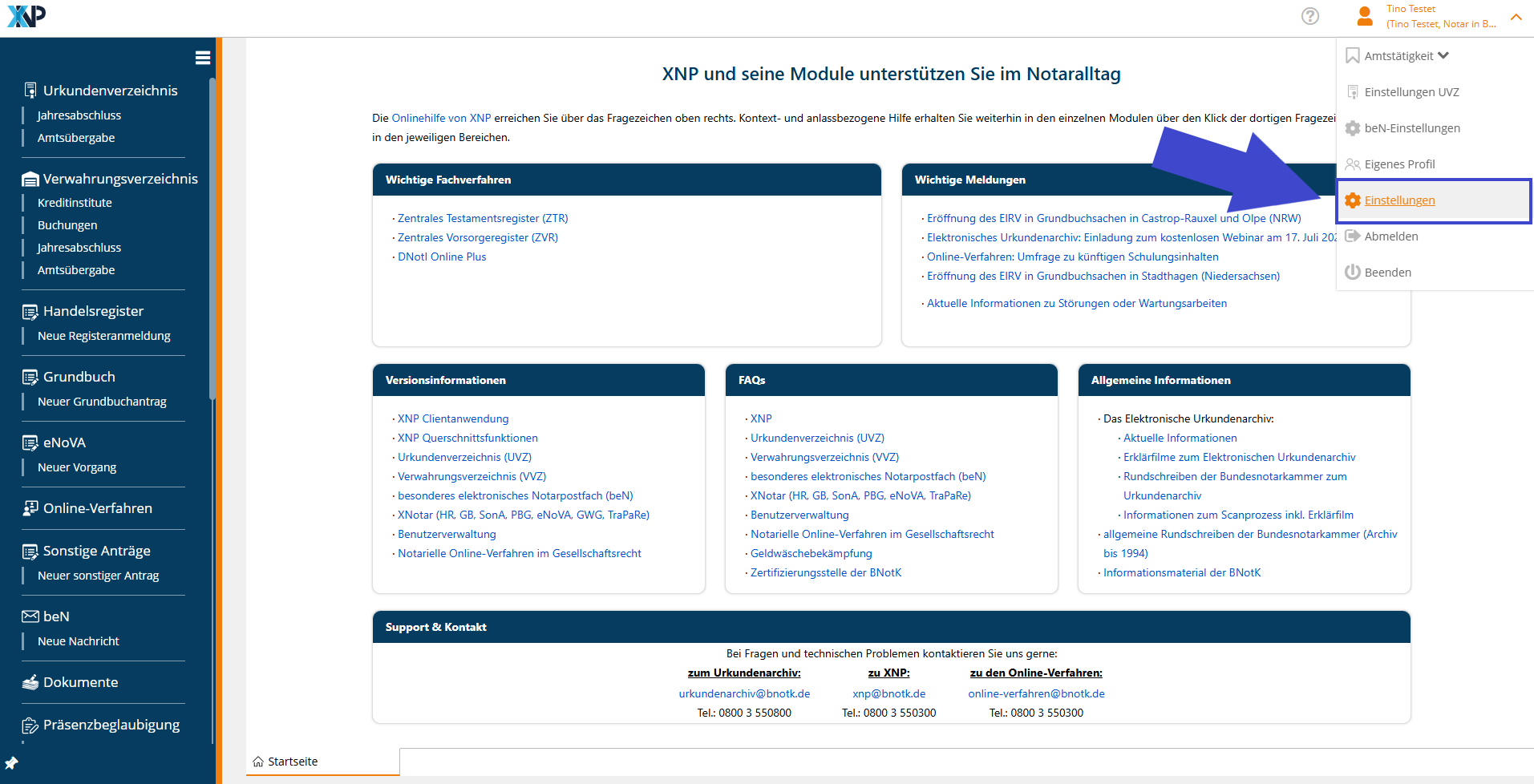
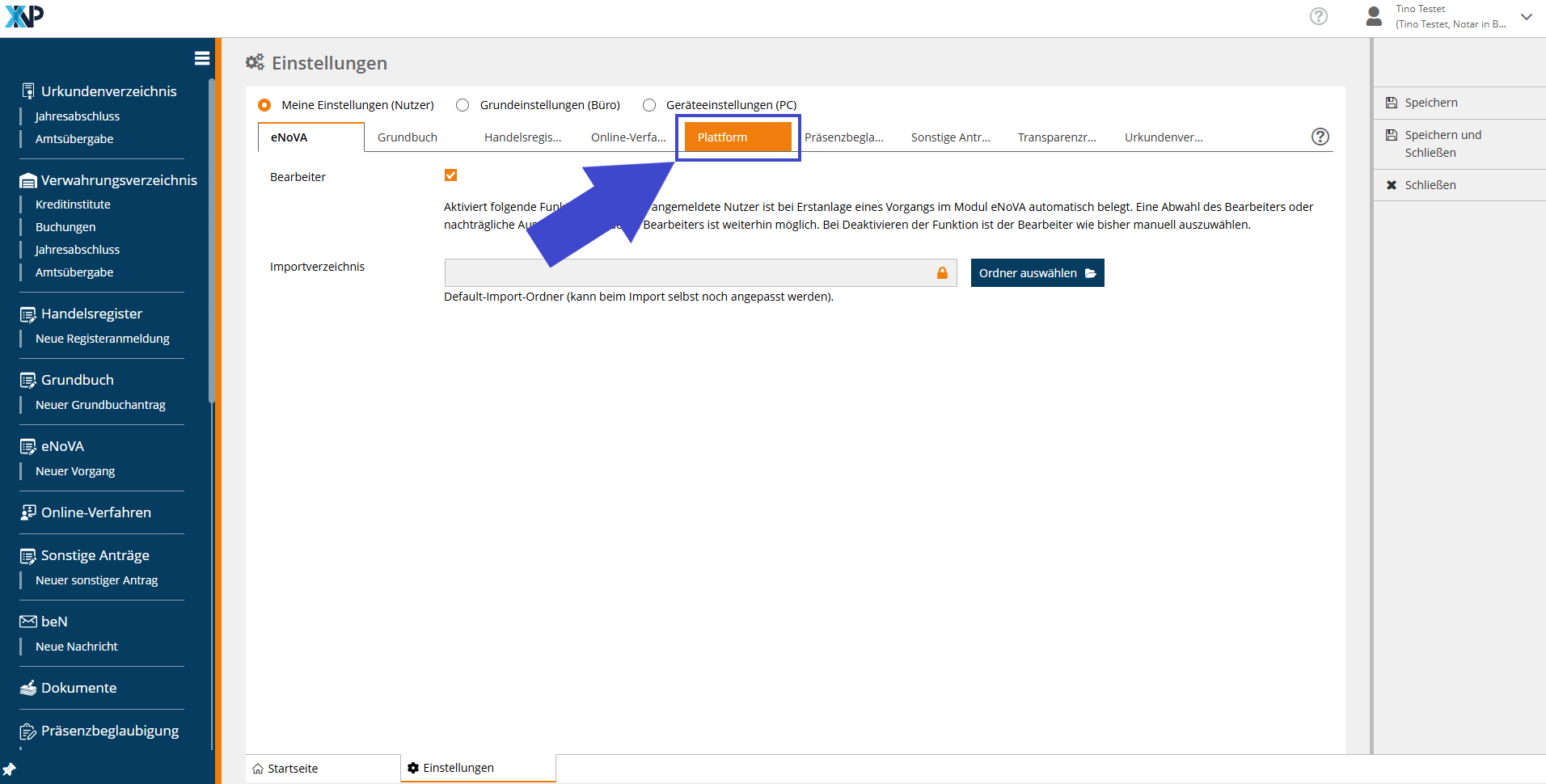
- Wählen Sie Meine Einstellungen (Nutzer).
- Klicken Sie dort auf den Reiter Plattform, um in die Plattform-Einstellungen zu gelangen.
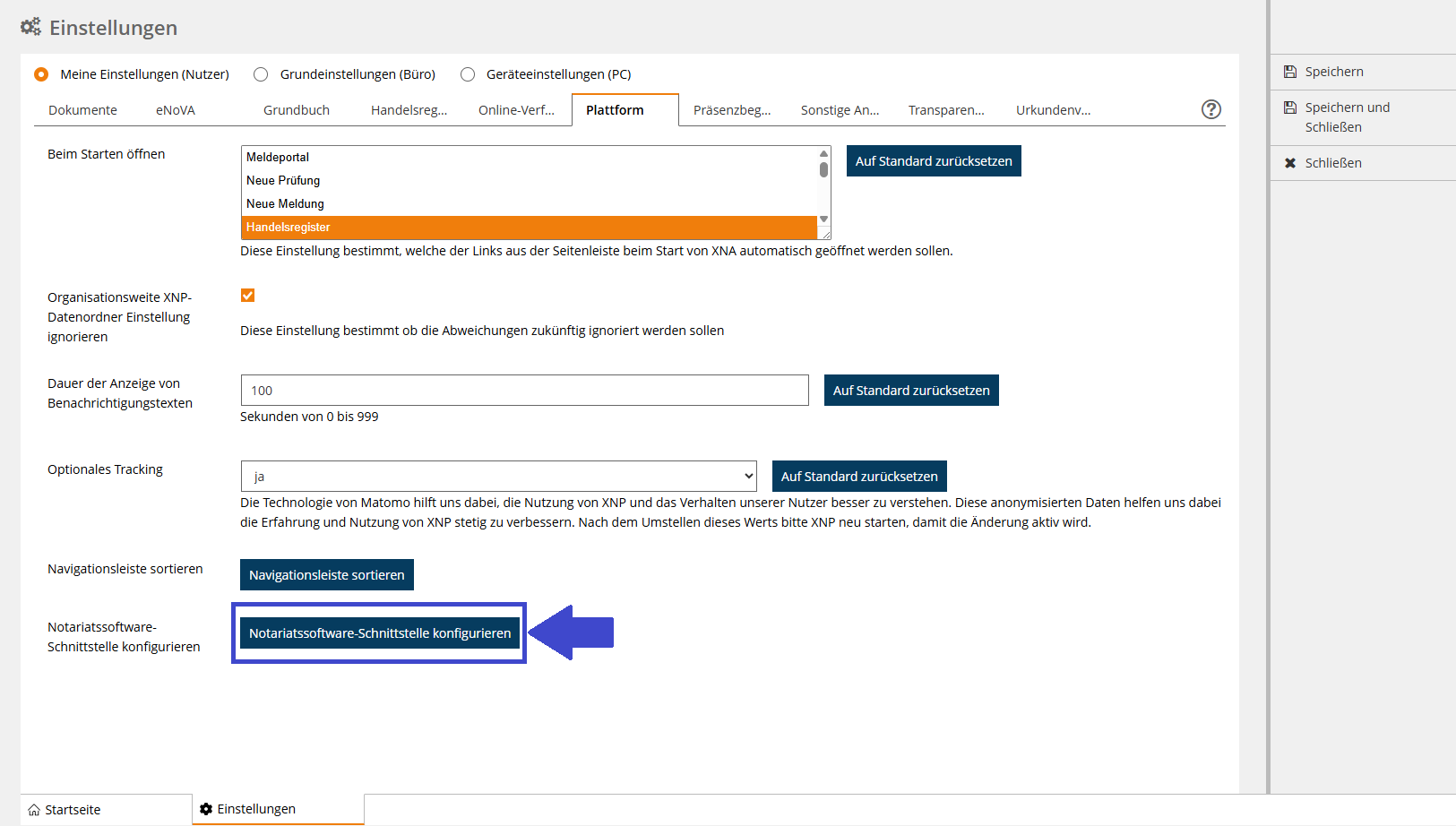
- Klicken Sie auf die Schaltfläche Notariatssoftware-Schnittstelle konfigurieren, um den Dialog zum Bearbeiten der Einstellungen zu öffnen.
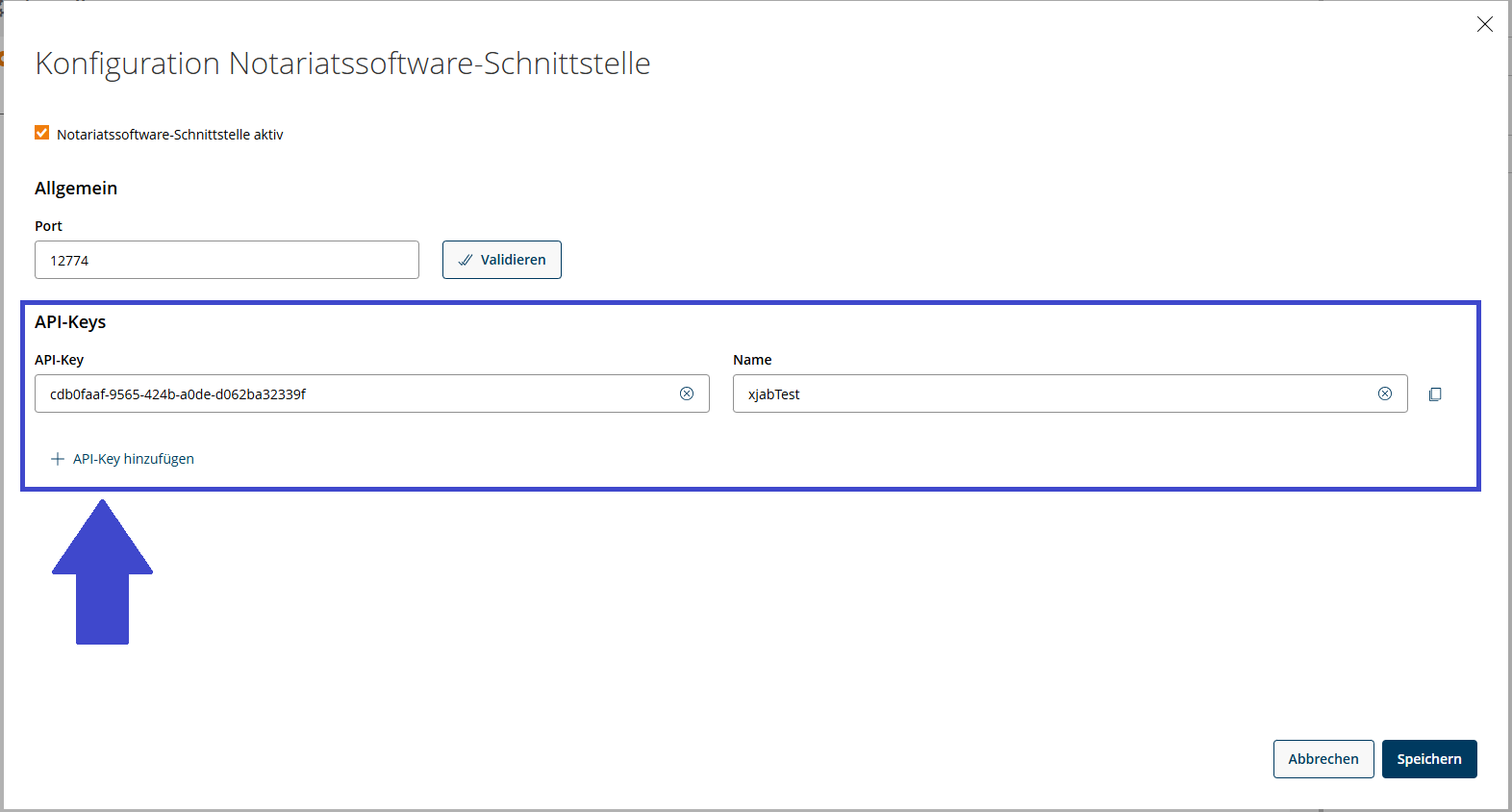
- Es öffnet sich der Dialog zur Nutzer-Konfiguration der Schnittstelle.
- Über das Auswahlelement Notariatssoftware-Schnittstelle aktiv können Sie die Schnittstelle de- bzw. aktivieren.
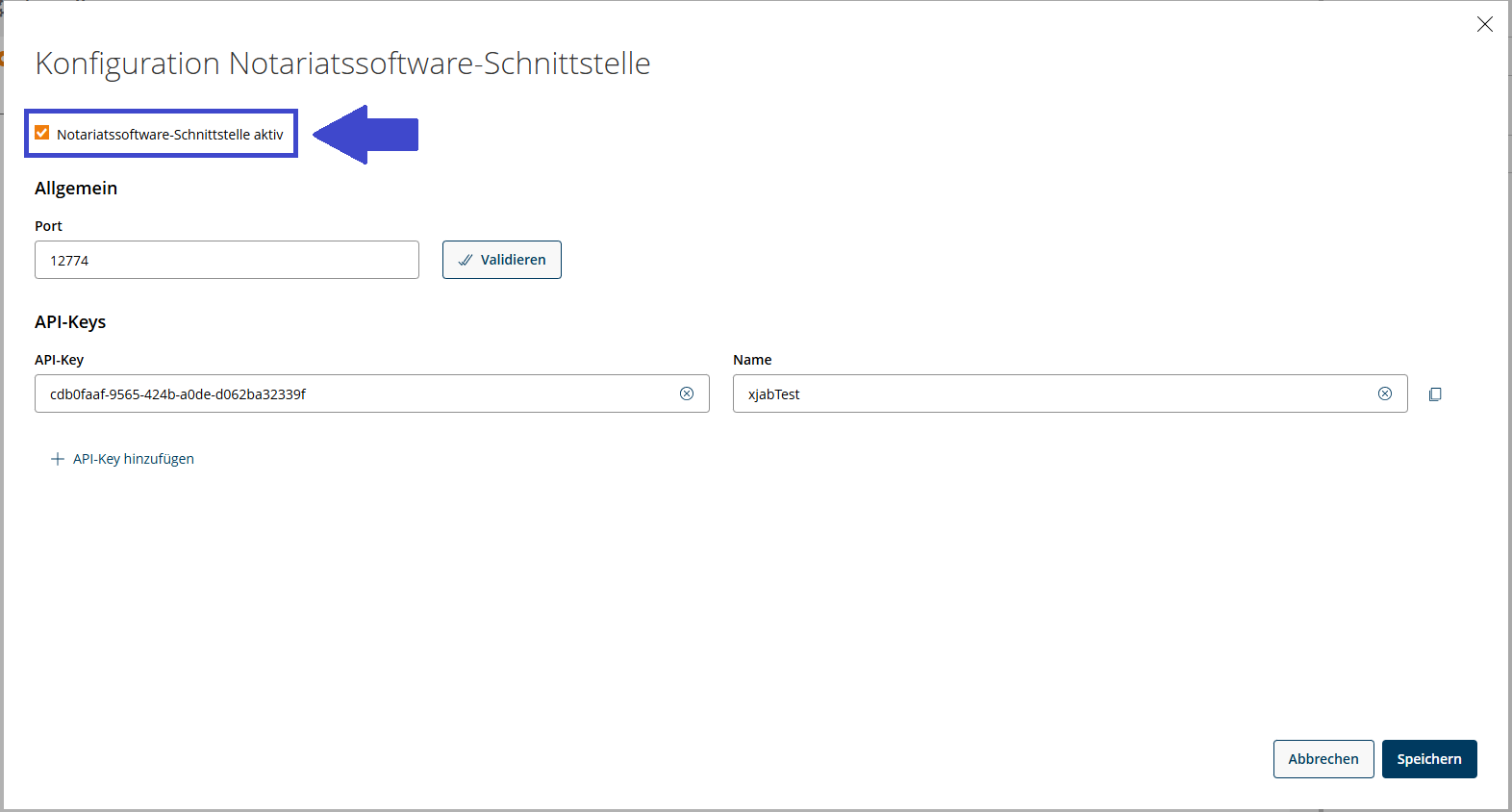
- Sie können den zu verwendenden Port, auf den die Schnittstelle Anfragen entgegennehmen kann, manuell festlegen. Bei der Erstinstallation von XNP wird versucht, den Port “12774” zu nutzen (bzw. den nächsten verfügbaren bis 12784).
- Über Validieren können Sie prüfen, ob der von Ihnen gewünschte Port für die Schnittstelle verwendet werden kann.
- Eine Änderung des verwendeten Ports muss auch in Advoware berücksichtigt bzw. hinterlegt werden.
- Erzeugen Sie einen API-Key. Dieser dient alleinig der Absicherung der Anmeldungs-Funktion durch Advoware.
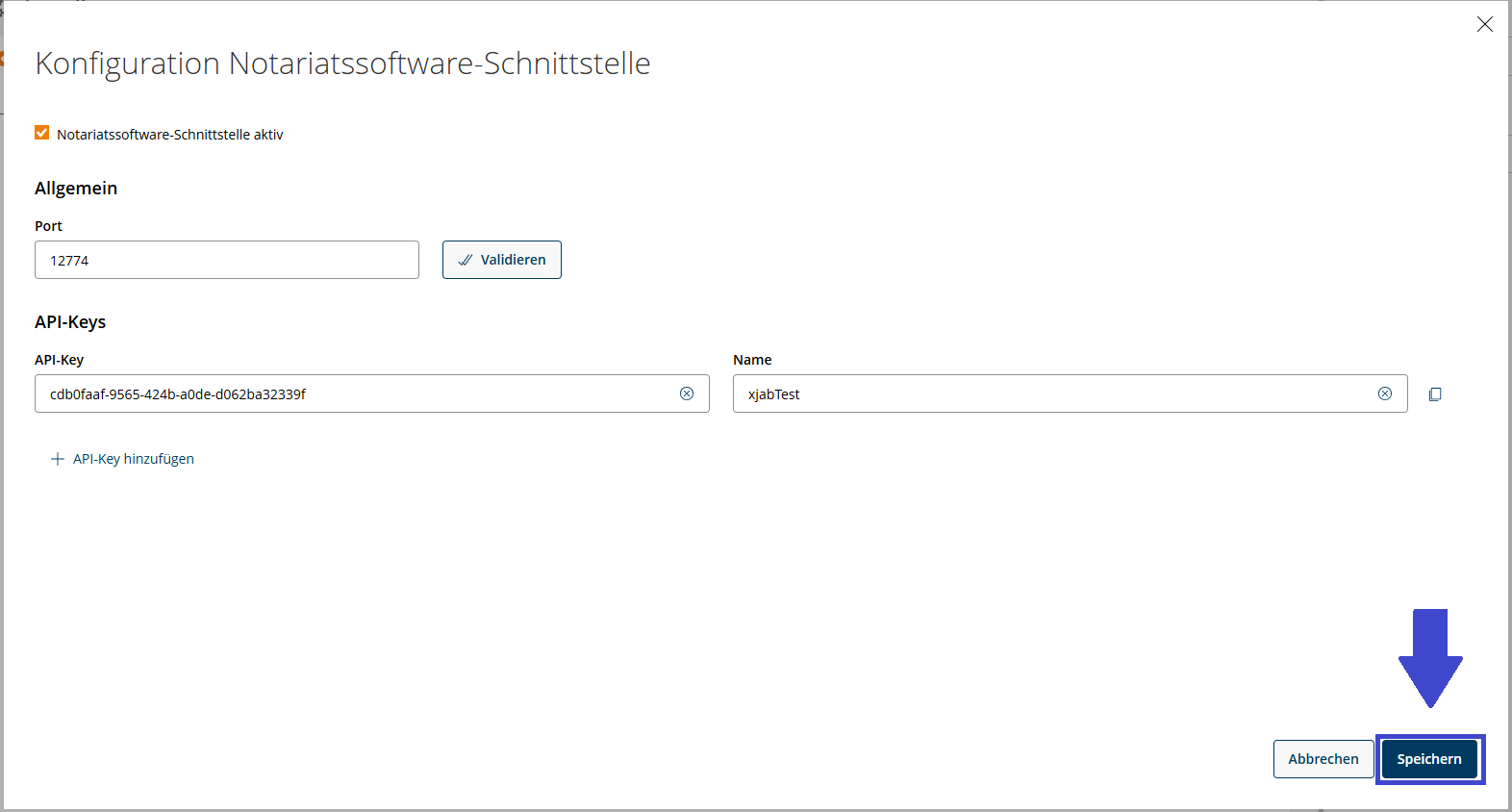
- Wenn Sie mit der Konfiguration fertig sind, können Sie die Einstellungen über die Schaltfläche Speichern übernehmen.
Hinterlegung der Einstellungen in Advoware
Nachdem Sie den API-Key und den Port in XNP erzeugt bzw. festgelegt haben (siehe voriges Kapitel), müssen die Angaben einmalig auch in Advoware hinterlegt werden – zusammen mit Ihrem XNP-Benutzernamen und Ihrer Amtstätigkeits-ID (KVZ-ID). Erst dann kann sich Advoware gegenüber der lokalen XNP-Schnittstelle authentifizieren.
Die Einstellungen sind benutzerbezogen und müssen daher von jedem Anwender, der Veräußerungsanzeigen an XNP übermitteln möchte, einmalig selbst vorgenommen werden. Advoware verwendet immer die Einstellungen des angemeldeten Benutzers, in der Regel ist das ein Notar oder Notarvertreter.
- Der Dialog XNP-Einstellungen öffnet sich automatisch, sobald Sie erstmals eine Veräußerungsanzeige an XNP übermitteln möchten und noch keine oder unvollständige Einstellungen hinterlegt sind.
- Tragen Sie im Feld Benutzername Ihren XNP-Benutzernamen ein.
- Tragen Sie im Feld Amtstätigkeits-ID (KVZ-ID) Ihre Amtstätigkeits-ID ein.
- Tragen Sie im Feld API-Key den in XNP erzeugten API-Key ein.
- Tragen Sie im Feld Port den in XNP konfigurierten Port ein.
- Klicken Sie auf Speichern, um die Einstellungen zu übernehmen.
Sie köennen die Einstellungen jederzeit manuell ändern über die Optionen - Einstellungen.
Veräußerungsanzeige an XNP übermitteln
Sobald die Schnittstelle in XNP und in Advoware konfiguriert ist, können Sie Veräußerungsanzeigen direkt übermitteln:
- Öffnen Sie die betreffende Akte und wählen Sie das bzw. die Grundstücke aus, für die eine Veräußerungsanzeige übermittelt werden soll.
- Wählen Sie den Programmpunkt Veräußerungsanzeige → XNP.
- Advoware ermittelt daraufhin automatisch die erforderlichen Daten aus der Akte und übermittelt sie an die lokal auf Ihrem Rechner laufende XNP-Schnittstelle.
Je nach Ergebnis der Übermittlung erhalten Sie eine der folgenden drei Rückmeldungen, die zusätzlich in der Aktengeschichte dokumentiert wird:
Erfolgreiche Übermittlung
Advoware meldet die erfolgreiche Übermittlung und zeigt die von XNP vergebene Vorgangs-ID (sdsId) an. Die Veräußerungsanzeige ist damit an XNP übergeben.
Fachliche Ablehnung durch XNP (Validierungsfehler)
XNP prüft die übermittelten Daten fachlich und kann die Anzeige ablehnen, wenn Pflichtangaben fehlen oder fehlerhaft sind. Advoware zeigt in diesem Fall die von XNP zurückgemeldeten Fehlermeldungen an. Bitte korrigieren Sie die betroffenen Angaben in der Akte und übermitteln Sie die Veräußerungsanzeige anschließend erneut.
Technischer Fehler (z. B. XNP nicht erreichbar)
Kann Advoware keine Verbindung zur lokalen XNP-Schnittstelle aufbauen – zum Beispiel, weil der XNP-Client nicht gestartet ist –, erscheint eine entsprechende Fehlermeldung. Prüfen Sie in diesem Fall, ob XNP auf Ihrem Rechner gestartet und angemeldet ist, und versuchen Sie die Übermittlung anschließend erneut. Besteht das Problem weiterhin, wenden Sie sich bitte an den Support.
Wichtige Hinweise
Nach erfolgreicher Übertragung in XNP ist die Veräußerungsanzeige in XNP sorgfältig zu prüfen.
Aktuell sind folgende Einschränkungen bekannt:
- Bebauung/Grundstücksart werden in XNP nicht angezeigt
- übernommener Anteil am Grundstück (pro Beteiligtem) bleibt in XNP leer
- Steuer-ID (natürliche Person) / Steuernummer (juristische Person) bleibt lees
- Einige neue Felder, dies es bisher nicht in Advoware gab, sind manuell auszufüllen (z.B. Grundbuchart).
Die Inhalte werden nicht angezeigt, obwohl sie von Advoware übergeben werden. Die Ursache befindet sich noch in der Klärung.
Verknüpfung mit