Si tienes derechos de Administrador en Amberlo, puedes crear o editar fácilmente los tipos de Partes de Horas y Gastos.
¿Cómo acceder a los Tipos de Partes de Horas y Gastos?
1. Ve a la Configuración General y haz clic en Actividades en el menú de la izquierda.
2. Haz clic en la pestaña TIPOS:

Desde la Configuración de Tipos de Actividades, puedes:
1. Crear nuevos Tipos de Partes de Horas.
2. Editar Tipos de Partes de Horas.
3. Eliminar Tipos de Partes de Horas.
4. Crear nuevos Tipos de Gastos.
1. ¿Cómo crear nuevos Tipos de Partes de Horas?
- Haz clic en el botón + junto a "Tipos de partes de horas".
- Introduce el nombre del Tipo.
- Introduce la Descripción del tipo.
- Introduce la Tarifa (o selecciona "Copiar tarifas de un tipo existente").
- Haz clic en el botón Agregar:

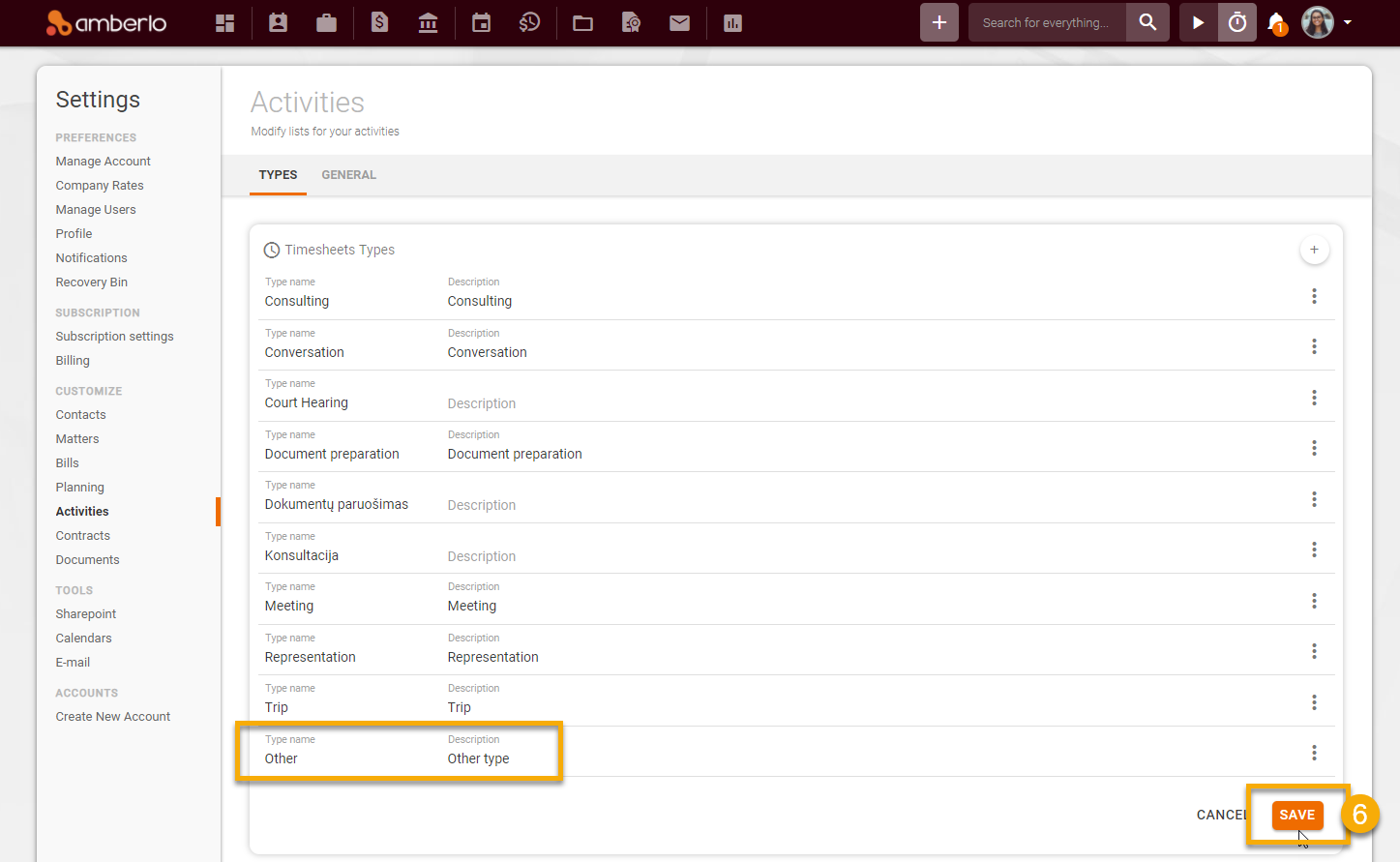
6. El nuevo tipo de parte de horas aparecerá en la lista de Tipos de Partes de Horas. Haz clic en el botón Guardar para guardar los cambios:
2. ¿Cómo editar Tipos de Partes de Horas?
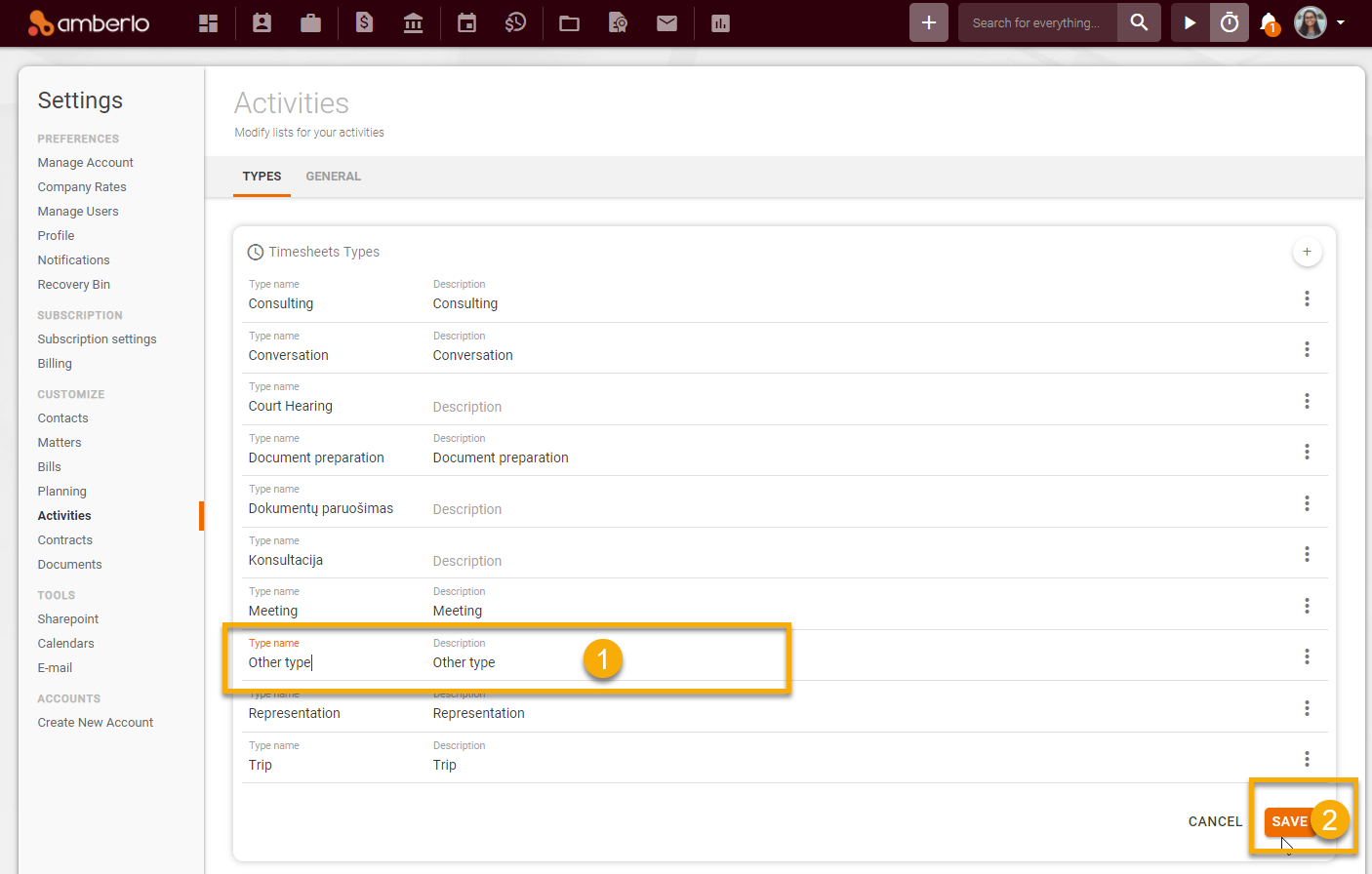
1. Edita el nombre del tipo o la descripción directamente en la tabla de Tipos de Partes de Horas.
2. Haz clic en el botón Guardar para guardar los cambios:
3. ¿Cómo eliminar Tipos de Partes de Horas?
1. Haz clic en el botón de tres puntos junto al tipo de parte de horas que quieras eliminar y luego haz clic en el botón Eliminar:

2. El tipo de parte de horas eliminado desaparecerá de la tabla de Tipos de Partes de Horas. Haz clic en el botón Guardar para guardar los cambios:

4. ¿Cómo crear nuevos Tipos de Gastos?
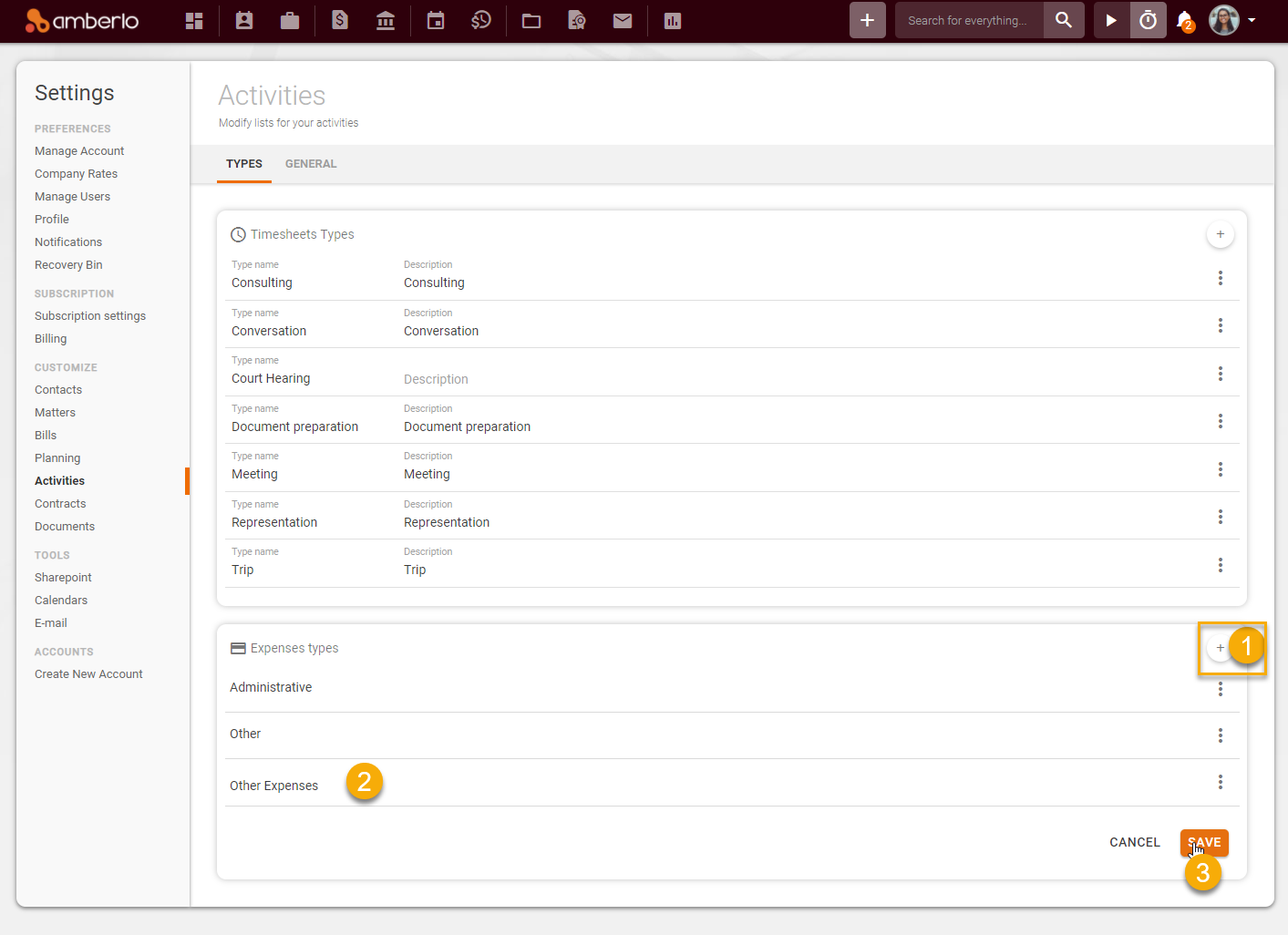
- Haz clic en el botón + junto a "Tipos de gastos".
- Introduce el tipo de gasto.
- Haz clic en el botón Guardar para guardar los cambios:
5. ¿Cómo editar Tipos de Gastos?
- Simplemente haz clic sobre el tipo de gasto que quieras editar y modifícalo.
- Haz clic en el botón Guardar para guardar los cambios:

6. ¿Cómo eliminar Tipos de Gastos?
- Haz clic en el botón de tres puntos junto al Tipo de Gasto que quieras eliminar y selecciona Eliminar.

Para más información sobre la configuración de Actividades, haz clic aquí.
Esperamos que esto te ayude a empezar a usarlo sin problemas. Si tienes alguna pregunta o comentario, no dudes en contactarnos a través de support@amberlo.io. ¡Siempre nos alegra saber de ti!
Este artículo ha sido traducido automáticamente por una IA y, por lo tanto, puede contener errores.
Relacionada con