El usuario puede establecer rangos de precios para la cantidad exacta de tiempo registrado, y el software le ayudará a facturar las hojas de tiempo registradas con el precio exacto para las hojas de tiempo seleccionadas.
Nota: El presupuesto basado en volumen está disponible solo para Asuntos y no para Contactos.
La función de presupuestos está disponible únicamente para suscripciones al plan Premium.
1. ¿Cómo configurar un presupuesto basado en volumen?
1. Ve al Asunto al que deseas aplicar el presupuesto y selecciona la pestaña de Información principal. Haz clic en el 

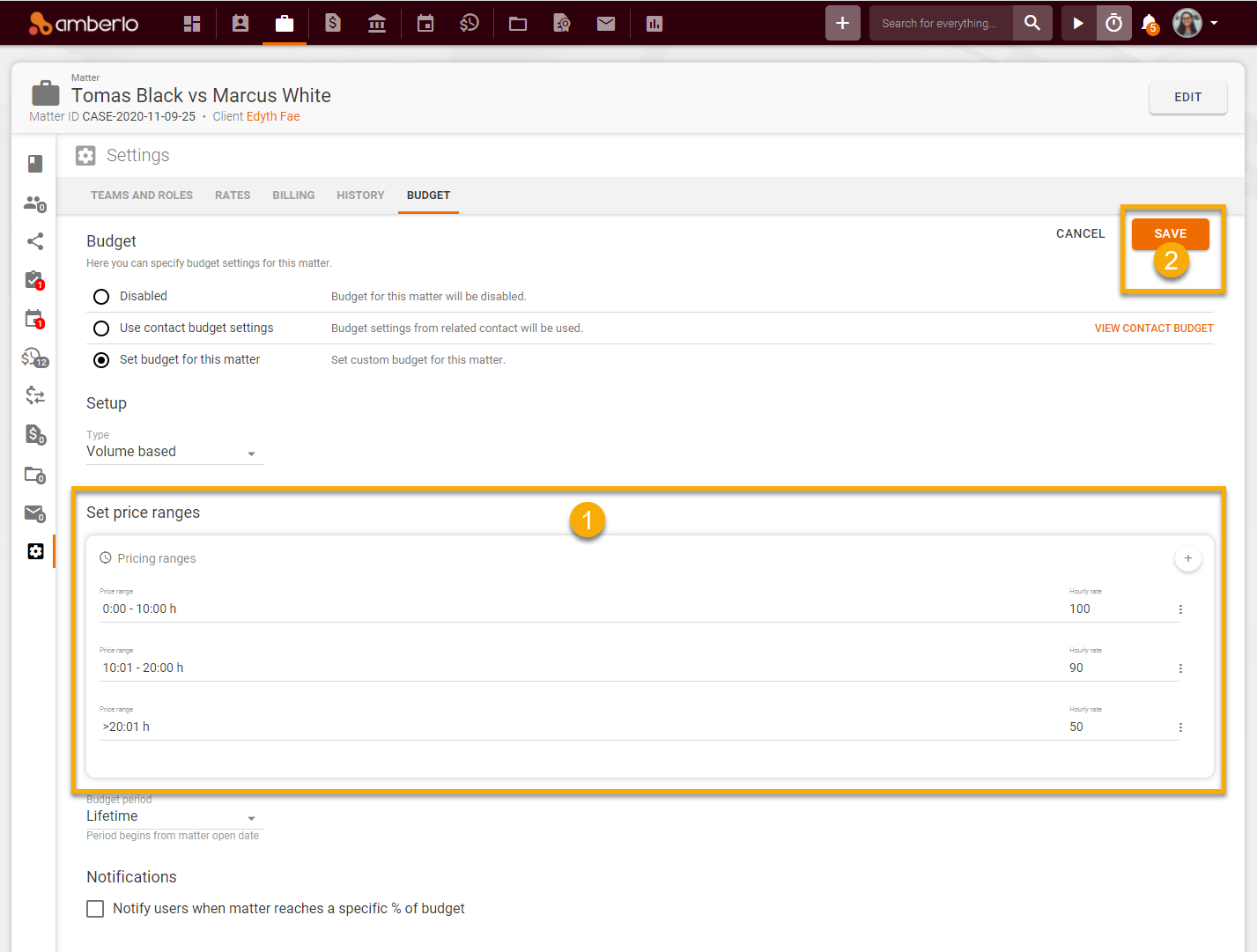
El sistema te llevará a la sección de Configuración de presupuesto del asunto:
2. Marca la casilla Establecer presupuesto para este asunto.
3. Selecciona el Tipo - Basado en volumen.
4. Haz clic en el botón + y agrega los Rangos de precios.
5. Selecciona el Periodo de presupuesto - Por única vez o Mensual.
6. Marca (o no marques) la casilla Notificar a los usuarios cuando el asunto alcance el monto seleccionado del presupuesto.
7. Haz clic en el botón Guardar para guardar los cambios:

1.1. ¿Cómo agregar un rango de precios?
- Haz clic en el botón +.
- Ingresa el Fin del rango.
- Ingresa la Tarifa por hora.
- Haz clic en el botón Guardar:

1.2. ¿Cómo editar un rango de precios?
- Haz clic en el botón de tres puntos junto al rango de precios seleccionado y haz clic en el botón Editar.
- Realiza los cambios en la ventana de Editar rango de precios.
- Haz clic en el botón Guardar:


1.3. ¿Cómo eliminar un rango de precios?
- Haz clic en el botón de tres puntos junto al rango de precios seleccionado y haz clic en el botón Editar.

Nota: No olvides hacer clic en el botón Guardar después de agregar, editar o eliminar rangos de precios:
2. ¿Cómo usar un presupuesto basado en volumen?
Una vez que el presupuesto basado en volumen está configurado y los rangos de precios están creados, puedes empezar a usarlo:
1. Crea hojas de tiempo. Las hojas de tiempo se crean de la manera habitual. Al crear hojas de tiempo, verás las tarifas generales de la empresa (o las tarifas del Asunto/Contacto si están configuradas) (1) y la línea de presupuesto dividida según los rangos de precios (2):

Todos los partes de horas creados se guardarán y mostrarán con las tarifas generales de la empresa (o las tarifas del asunto/contacto si están configuradas) hasta que se incluyan en la factura y esta pase a estado aprobado:

Nota: Las tarifas se modificarán según la configuración del presupuesto después de que los partes de horas se incluyan en la factura y esta sea aprobada.
2. Añadir partes de horas a la factura. Cuando crees una factura, el sistema distribuirá automáticamente los partes de horas en grupos de rangos de precios según las fechas de los partes y la cantidad de horas:

Si los partes de horas superan o no completan la cantidad de horas del grupo, el grupo se marcará en rojo. En ese caso, deberás arrastrar y soltar manualmente el parte de horas a otro grupo (1) o cambiar la cantidad de horas (2):

Después de aprobar una factura, todas las tarifas de los partes de horas se modificarán y los importes se recalcularán según los rangos de precios establecidos en la configuración del asunto:

Para más información sobre cómo habilitar el presupuesto, haz clic aquí.
Esperamos que esto te ayude a empezar a usarlo sin problemas. Si tienes alguna pregunta o comentario, no dudes en contactarnos a través de support@amberlo.io. ¡Siempre nos alegra saber de ti!
Este artículo ha sido traducido automáticamente por una IA y, por lo tanto, puede contener errores.
Relacionada con