Hemos mejorado el proceso de aprobación de hojas de tiempo incorporando varias funciones nuevas, incluyendo secciones dedicadas para notas y comentarios. Además, ahora es posible identificar a las personas que han aprobado o rechazado cada registro de tiempo (hoja de tiempo). Esta funcionalidad adicional te ayudará a comunicarte más rápido y a dar retroalimentación sobre el trabajo registrado de tu equipo.
Esta función está disponible solo para usuarios Premium.
¿Cómo aprobar o rechazar la hoja de tiempo?
Después de registrar el tiempo en Amberlo y crear la tarjeta de registro de tiempo (hoja de tiempo), puedes ir a la tarjeta del Cliente o del Asunto para ver todas las hojas de tiempo relacionadas con ese cliente/asunto específico, o puedes ir a la sección de Actividades, donde verás todas las hojas de tiempo. Te recomendamos filtrar las hojas de tiempo según el empleado y la fecha. También puedes seleccionar las hojas de tiempo no aprobadas (borradores) para identificar fácilmente cuáles no han sido revisadas (ver imagen abajo).
La aprobación solo es visible para las personas asignadas en la empresa. Puedes ver cómo habilitar la aprobación aquí.
1 – aprobar el registro de tiempo;
2 – aprobar y dejar una nota/comentario al respecto;
3 – rechazar el registro de tiempo;
4 – rechazar y dejar una nota/comentario explicando el motivo.


¿Cómo saber si la hoja de tiempo (registro de tiempo) fue aprobada o rechazada?
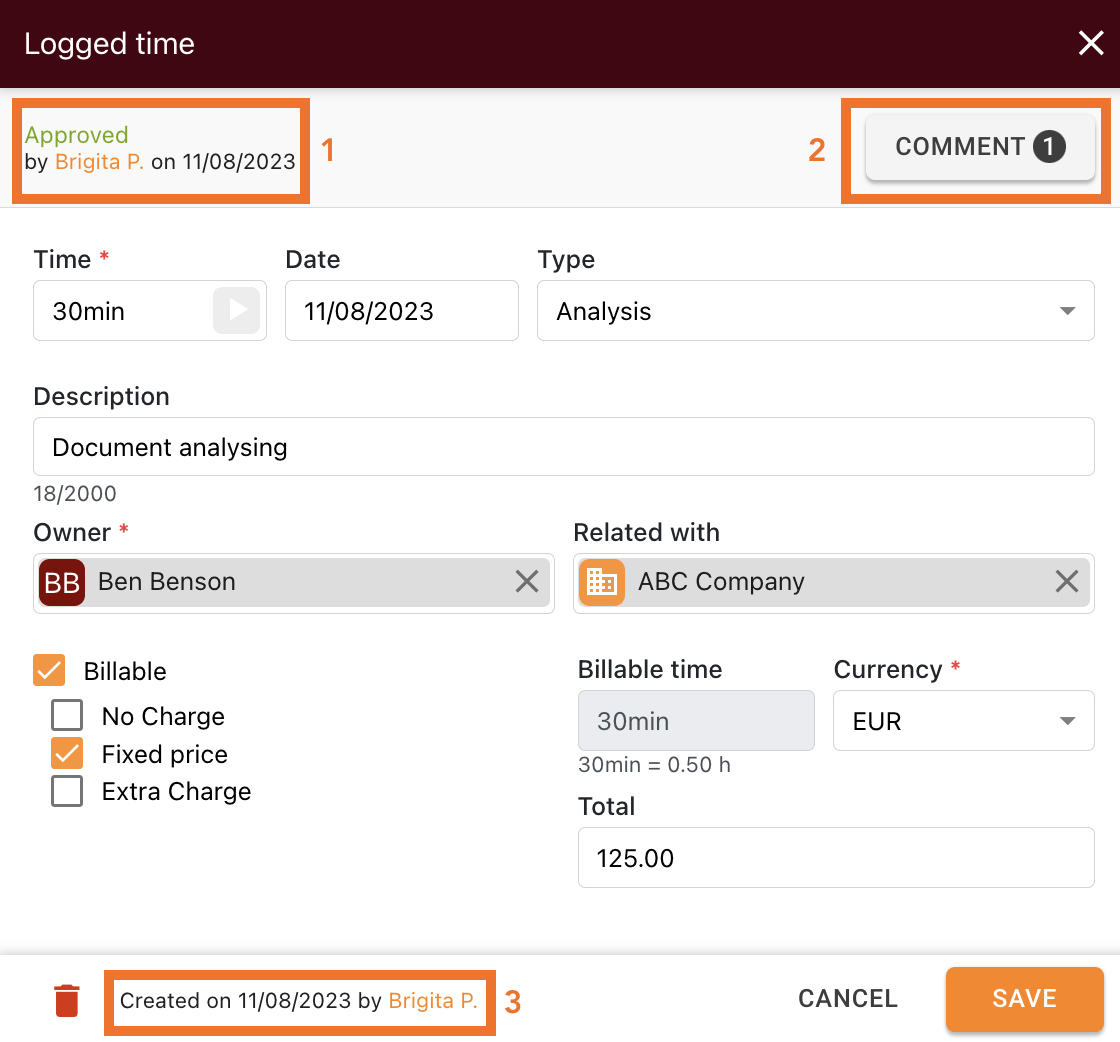
Puedes ver esta información en la tarjeta del registro de tiempo si la hoja de tiempo (registro de tiempo) fue aprobada o rechazada. Selecciona el registro de tiempo que quieres revisar y haz clic para abrirlo completamente (ver imagen abajo).
1 - Encontrarás el estado del registro de tiempo (aprobado/rechazado), quién cambió el estado y cuándo lo hizo.
2 – Puedes ver si hay comentarios en la hoja de tiempo. Haz clic para leerlos o responder.
3 – Puedes ver quién creó el registro de tiempo, ya que a veces el propietario del registro no es la misma persona que lo creó.
¿Cómo escribir un nuevo comentario o nota?
Si quieres leer (1) o escribir un nuevo comentario/nota en el registro de tiempo (hoja de tiempo), debes abrir la tarjeta del registro de tiempo y hacer clic en comentar. Se abrirá una nueva ventana donde podrás leer lo que ya está escrito (1) o dejar comentarios para tus compañeros (2).

Esperamos que esto te ayude a empezar a usar la función sin problemas. Si tienes alguna pregunta o comentario, no dudes en contactarnos a través de support@amberlo.io. ¡Siempre nos alegra saber de ti!
Este artículo ha sido traducido automáticamente por una IA y, por lo tanto, puede contener errores.
Relacionada con