¿Cómo acceder a la Configuración del Portal del Cliente?
1. Ve a la Configuración General haciendo clic en tu foto de perfil en la esquina superior derecha.
2. Haz clic en Portal del Cliente en el menú de la izquierda:

Nota: La función Portal del Cliente está disponible solo para suscripciones al plan Premium. Solo el Administrador puede acceder y gestionar la Configuración del Portal del Cliente.
¿Cómo configurar o cambiar la Configuración General del Portal del Cliente?
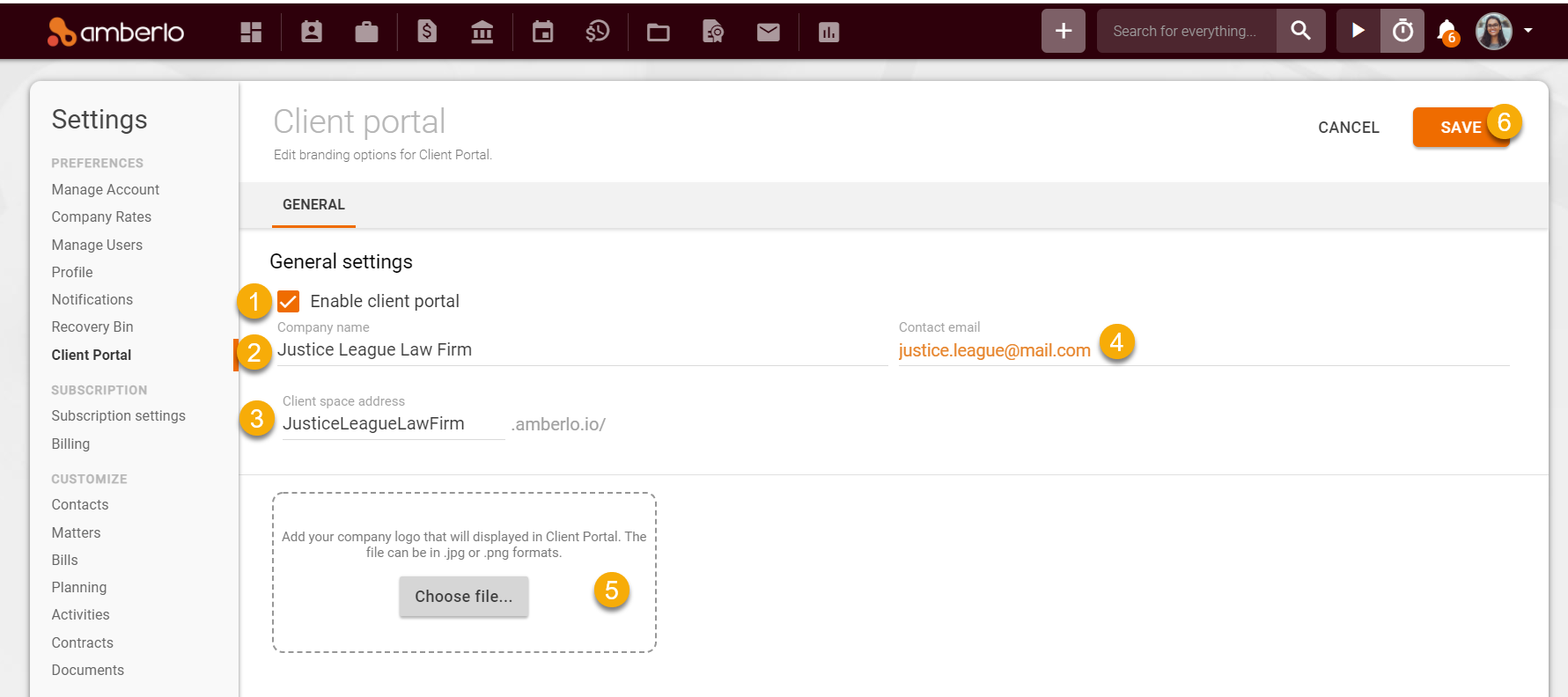
- Marca la casilla Habilitar portal del cliente.
- Escribe el nombre de tu empresa en el campo Nombre de la empresa.
- Introduce la dirección del espacio del cliente en el campo Dirección del espacio del cliente. La dirección del espacio del cliente puede ser el nombre de tu empresa o cualquier otro nombre. Este campo tiene restricciones: el nombre solo puede contener letras, números y guiones, no puede comenzar con un guion y la longitud debe estar entre 2 y 50 caracteres. Amberlo generará un enlace con la dirección del espacio del cliente que creaste. Usando este enlace, tus clientes podrán acceder e iniciar sesión en tu Portal del Cliente.
- Introduce la dirección de correo electrónico en el campo Correo de contacto. Este correo será visible en las páginas de Registro e Inicio de sesión del Portal del Cliente.
- Agrega el logo de tu empresa que será visible en el Portal del Cliente. El archivo puede estar en formato .jpg o .png. Puedes dejar el campo del logo vacío. En ese caso, Amberlo mostrará el nombre de tu empresa en lugar del logo.
- Haz clic en el botón GUARDAR para guardar los cambios:
¿Cómo usar el Portal del Cliente?
Una vez que la función Portal del Cliente esté habilitada, puedes empezar a usarla. Esta función te permite compartir información de Asuntos o Contactos con tus clientes:
- Abre la ficha del Cliente o Asunto que deseas compartir y haz clic en el botón de Configuración.
- Ve a la pestaña Portal del Cliente.
- Introduce los correos electrónicos de los clientes con los que quieres compartir este Contacto o Asunto.
- Elige qué información deseas compartir (por ejemplo, puedes elegir compartir todas las facturas con los estados Aprobada, Parcialmente pagada y Pagada).
- Haz clic en el botón GUARDAR para guardar los cambios:

Después de hacer clic en el botón Guardar, tu cliente recibirá un correo electrónico en la dirección que especificaste. El cliente debe hacer clic en el botón Ver Contacto (o Ver Asunto) para comenzar el proceso de registro en el Portal del Cliente:

Después de que el cliente haga clic en el botón Ver Contacto (o Ver Asunto), Amberlo lo llevará a la página de Registro del Portal del Cliente. El cliente debe completar el formulario de registro siguiendo estos pasos:
- El cliente puede cambiar el idioma si lo necesita.
- Introduce el nombre y apellido.
- Introduce una contraseña.
- Repite la contraseña.
- Cambia la zona horaria.
- Haz clic en el botón INICIAR SESIÓN:

Después de registrarse correctamente, el cliente iniciará sesión en su cuenta del Portal del Cliente. En la cuenta del portal, el usuario puede acceder a:
- Menú del Portal del Cliente. Los usuarios pueden acceder al Panel, Facturas, Hojas de tiempo y Contratos haciendo clic en el elemento del menú correspondiente.
- Widgets de Analítica. El cliente puede ver aquí las horas registradas, pagos pendientes y retrasados.
- Configuración de la cuenta. El cliente puede gestionar la configuración de su cuenta (cambiar contraseña, nombre, idioma, etc.) o cerrar sesión:

Después de que el usuario cierre sesión en su cuenta del Portal del Cliente, siempre podrá volver a iniciar sesión en cualquier momento:
1) haciendo clic en el mismo botón Ver Contacto (o Ver Asunto) en el correo recibido:

2) usando el enlace:

Nota: Los usuarios pueden tener acceso solo a algunos Contactos o Asuntos.
Esperamos que esto te ayude a empezar a usarlo sin problemas. Si tienes alguna pregunta o comentario, no dudes en contactarnos a través de support@amberlo.io. ¡Siempre nos alegra saber de ti!
Este artículo ha sido traducido automáticamente por una IA y, por lo tanto, puede contener errores.
Relacionada con