Amberlo te permite conectar tu almacenamiento de documentos de SharePoint Online. Esta función habilita muchas opciones útiles directamente en Amberlo para mejorar el rendimiento y la velocidad al trabajar con productos de Microsoft Office.
Nota: Por favor, asegúrate de tener todos los permisos necesarios con la cuenta de SharePoint de tu empresa y de contar con derechos de Administrador en Amberlo antes de intentar conectar con SharePoint. Para conectar el servicio de SharePoint de tu empresa, debes tener el rol de seguridad de “Administrador global”.
¿Cómo habilitar y conectar el servicio de SharePoint como tu almacenamiento principal de documentos?
Por favor, sigue estos dos pasos principales:
- Habilita SharePoint como fuente principal de documentos en Amberlo.
- Conecta y accede a los archivos de SharePoint en Amberlo.
Nota: Solo los usuarios con suscripción Premium de Amberlo pueden usar la integración con SharePoint.
¿Cómo habilitar SharePoint como fuente principal de documentos en Amberlo?
Para conectar SharePoint, tendrás que cambiar la fuente principal de documentos en Amberlo, que es la ubicación de almacenamiento de archivos. Por defecto, la fuente es la nube de Amberlo, pero una vez que conectes SharePoint, los archivos se moverán y almacenarán solo en tu propio almacenamiento. Esto significa que no tienes que guardar tus archivos en Amberlo, sino que puedes mantenerlos en tu propio SharePoint. Además, elimina la necesidad de migrar datos.
1. Ve a Configuración general:

2. Haz clic en la pestaña de configuración Documentos.
3. Selecciona la subpestaña Fuente de documentos.
4. Haz clic en el botón Habilitar en el logo de SharePoint y permite el acceso a la app de Amberlo:

Después de una conexión exitosa, Amberlo comenzará a sincronizar los datos con SharePoint. Durante la primera sincronización, Amberlo creará automáticamente una nueva carpeta en el SharePoint de tu empresa con el nombre “Amberlo” y moverá todos tus archivos y carpetas actuales de Amberlo a esa carpeta, manteniendo la misma estructura.
¿Cómo conectar y acceder a los archivos de SharePoint en Amberlo?
La conexión para los usuarios debe habilitarse desde la plataforma Amberlo hacia su cuenta de SharePoint, ya que Amberlo debe saber si tienes permisos para acceder a todos tus archivos de SharePoint en la app.
Una vez que el Administrador de la cuenta haya conectado SharePoint con Amberlo, verás una opción adicional de SharePoint en Configuración general:

Nota: Si no ves esta opción como usuario, contacta con el administrador de tu cuenta para preguntar si Amberlo ya está conectado al SharePoint de la empresa.
Para conectar tu cuenta de SharePoint como usuario, sigue estos pasos:
1. Ve a Configuración general - SharePoint.
2. Haz clic en el botón Conectar:

Después de conectar, podrás acceder al módulo de Documentos de Amberlo y gestionarlo.
¿Cómo usar SharePoint?
Una vez conectado a SharePoint desde Amberlo, puedes empezar a usarlo de inmediato siguiendo los pasos a continuación.
-
¿Cómo crear archivos de Microsoft Office directamente desde Amberlo?
-
¿Cómo editar archivos de Microsoft Office directamente desde Amberlo?
-
¿Cómo sincronizar archivos de SharePoint con tu dispositivo usando OneDrive?
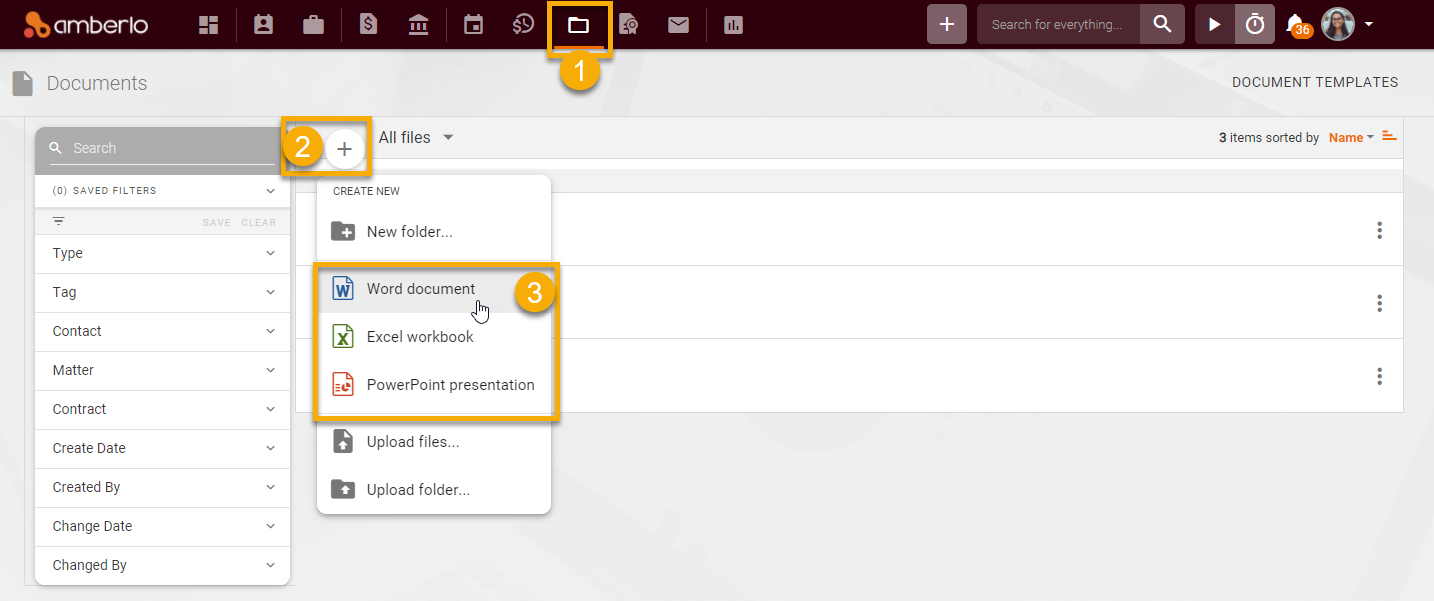
¿Cómo crear un archivo nuevo de Microsoft Office directamente en Amberlo?
uno de los formatos habituales de archivos de Microsoft Office (3):
-
Documento de Word
-
Libro de Excel
-
Presentación de PowerPoint:
¿Cómo editar archivos de Microsoft Office directamente desde Amberlo?
Solo abre el archivo que quieras y haz clic en el botón Abrir con Word (o Abrir con Excel / Abrir con PowerPoint):

Se abrirá una nueva pestaña del navegador con el modo de edición del archivo seleccionado. Ahora puedes editar el documento y cerrar la pestaña; todos los cambios se guardarán automáticamente en SharePoint. También tendrás acceso a este documento desde el módulo de Documentos de Amberlo.
¿Cómo sincronizar archivos de SharePoint con tu dispositivo usando OneDrive para acceso sin conexión?
Puedes sincronizar los archivos de SharePoint con tu aplicación de OneDrive. Ve a tu carpeta de Amberlo en el almacenamiento de documentos de SharePoint y sigue estas instrucciones:
Esperamos que esto te ayude a empezar a usarlo sin problemas. Si tienes alguna pregunta o comentario, no dudes en contactarnos a través de support@amberlo.io. ¡Siempre nos alegra saber de ti!
Este artículo ha sido traducido automáticamente por una IA y por lo tanto puede contener errores.
Relacionada con