Una vez que tengas derechos de administrador en Amberlo, puedes acceder y gestionar la Configuración de Facturas.
¿Cómo acceder a la Configuración de Facturas?
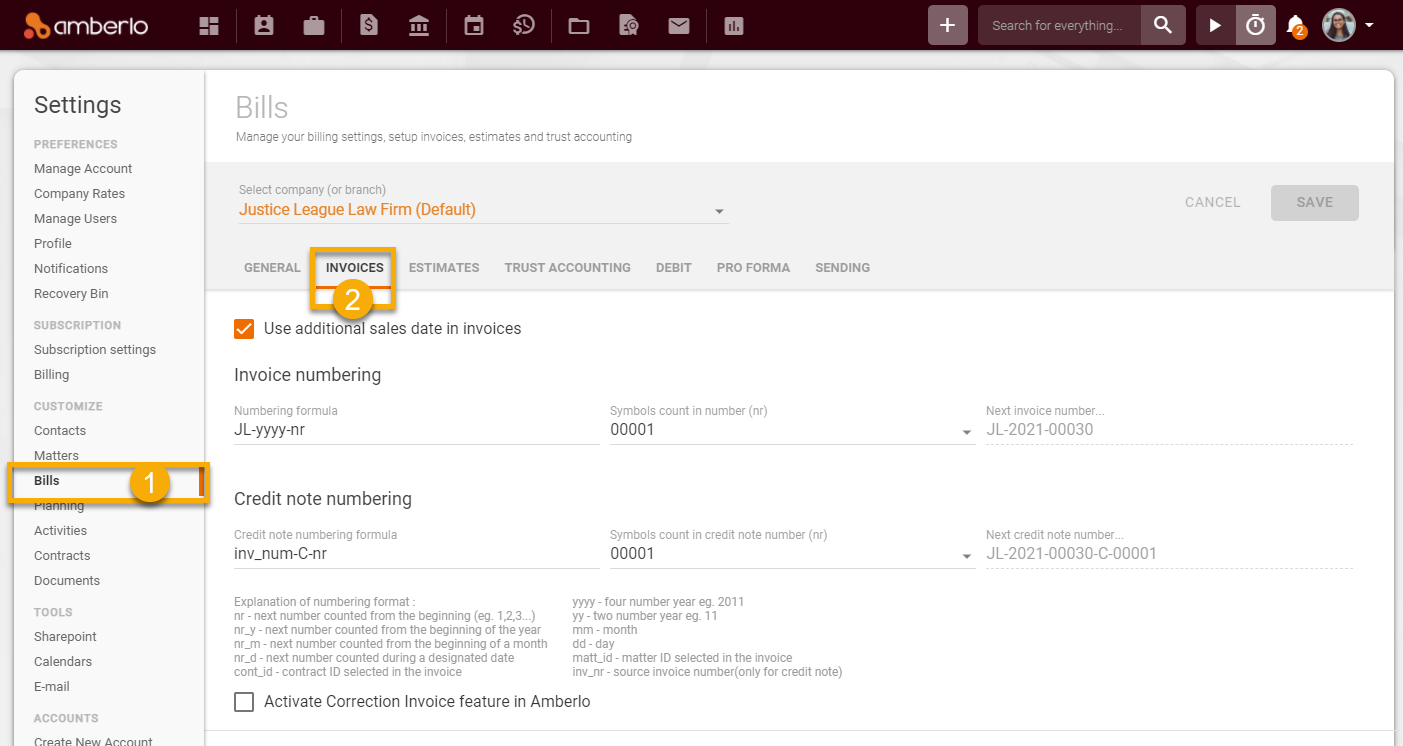
1. Ve a la Configuración general y haz clic en Facturación en el menú de la izquierda.
2. Haz clic en la pestaña FACTURAS:
Desde la Configuración de Facturas, puedes:
- Activar la función "Usar fecha de venta adicional en las facturas".
- Configurar la numeración de las facturas.
- Configurar la numeración de las notas de crédito.
- Activar la función de factura de corrección.
- Configurar los memos y el nombre de las facturas.
- Establecer la plantilla de factura predeterminada y la configuración predeterminada de facturas:
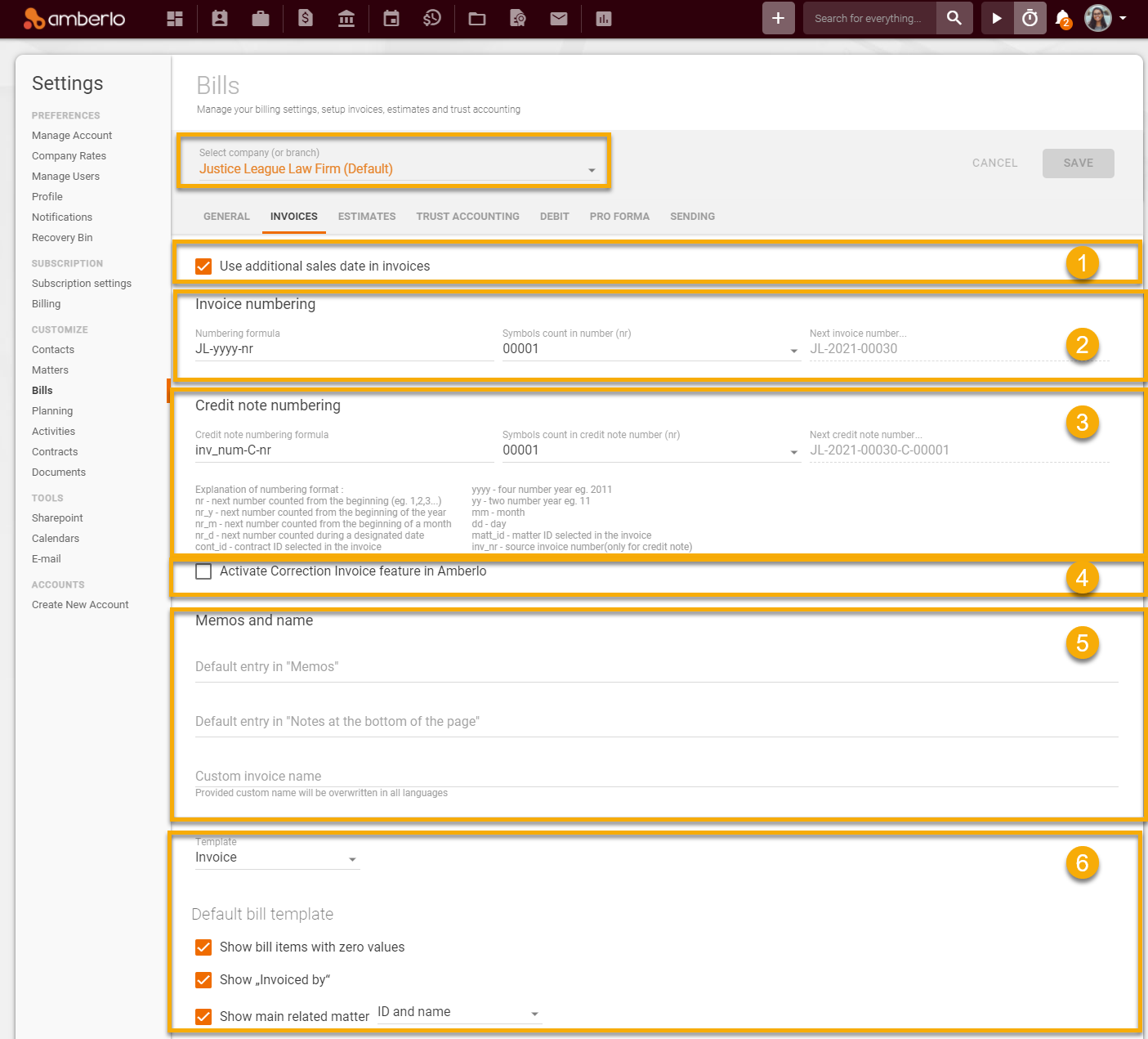
Nota: Asegúrate de haber seleccionado la empresa (o sucursal) correcta si tienes más de una empresa (o sucursal).
1. ¿Cómo activar o desactivar la función "Usar fecha de venta adicional en las facturas"? (Leer más)
- Marca o desmarca la casilla junto a "Usar fecha de venta adicional en las facturas".
- Haz clic en el botón Guardar:

2. ¿Cómo configurar la fórmula de numeración de facturas? (Leer más)
- Crea tu fórmula de numeración de facturas e introdúcela en el campo "Fórmula de numeración".
- La "Explicación del formato de numeración" te ayudará a crear la fórmula.
- Haz clic en el botón Guardar para guardar tu fórmula de numeración de facturas:

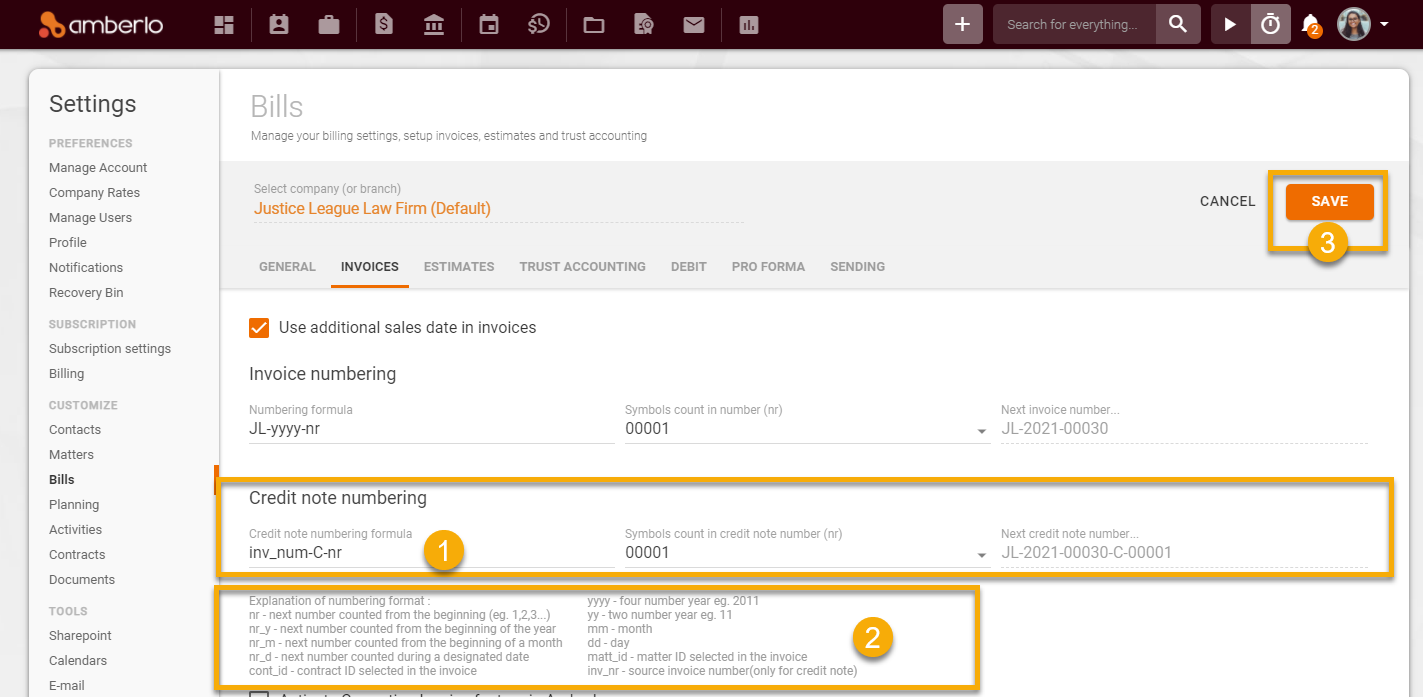
3. ¿Cómo configurar la numeración de notas de crédito? (Leer más)
- Crea tu fórmula de numeración de notas de crédito e introdúcela en el campo "Fórmula de numeración".
- La "Explicación del formato de numeración" te ayudará a crear la fórmula.
- Haz clic en el botón Guardar para guardar tu fórmula de numeración de notas de crédito:
4. En la configuración de facturas de corrección, puedes:
- Activar la función de factura de corrección (Leer más);
- Configurar la fórmula de factura de corrección (Leer más);
- Agregar, editar o eliminar motivos de corrección (Leer más):

5. En la configuración de memos y nombre, puedes:
- Establecer una entrada predeterminada en "Memos" (Leer más);
- Establecer una entrada predeterminada en "Notas al pie de página" (Leer más);
- Configurar un nombre personalizado para la factura (Leer más):

6. En la configuración de plantillas, puedes:
- Establecer la plantilla de factura predeterminada (Factura, Informe, Factura e Informe) (Leer más);
- Configurar la plantilla de factura predeterminada (Leer más);
- Configurar la plantilla de informe predeterminada (Leer más):

Haz clic aquí si quieres leer sobre otras configuraciones de facturación.
Esperamos que esto te ayude a empezar a usarlo sin problemas. Si tienes alguna pregunta o comentario, no dudes en contactarnos a través de support@amberlo.io. ¡Siempre nos alegra saber de ti!
------------------------------------------------------------------------------------------------------------------
Este artículo ha sido traducido automáticamente por una IA y, por lo tanto, puede contener errores.
Este artículo ha sido traducido automáticamente por una IA y, por lo tanto, puede contener errores.
Relacionada con