Puedes usar la Gestión de Débitos en Amberlo para crear facturas que no aplican IVA.
Una vez que tengas derechos de administrador en Amberlo, puedes acceder y gestionar la Configuración de Notas de Débito.
¿Cómo acceder a la Configuración de Notas de Débito?
1. Ve a la Configuración General y haz clic en Facturas en el menú de la izquierda.
2. Haz clic en la pestaña DÉBITO:

Desde la Configuración de Débito, puedes:
1. Activar la función de Débito en Amberlo.
2. Configurar la fórmula de numeración de Notas de Débito.
3. Establecer memos predeterminados para las Notas de Débito.
4. Establecer un nombre personalizado predeterminado para las Notas de Débito.
5. Configurar la plantilla predeterminada de Notas de Débito.
1. ¿Cómo activar la función de Débito en Amberlo?
La función de Débito en Amberlo no está activada por defecto. Si necesitas empezar a usar esta función, debes activarla:
- Marca la casilla junto a "Activar la función de Débito en Amberlo".
- Haz clic en el botón Guardar:

2. ¿Cómo configurar la fórmula de numeración de Notas de Débito?
Todas las Notas de Débito tendrán su propio número individual. Puedes crear y establecer tu propia fórmula de numeración para las Notas de Débito:
- Crea tu Fórmula de Numeración para las Notas de Débito (usa la Explicación del formato de numeración (5)).
- Selecciona la cantidad de símbolos en el número.
- El sistema te mostrará un Ejemplo del siguiente número de Nota de Débito.
- Haz clic en el botón Guardar para guardar los cambios:
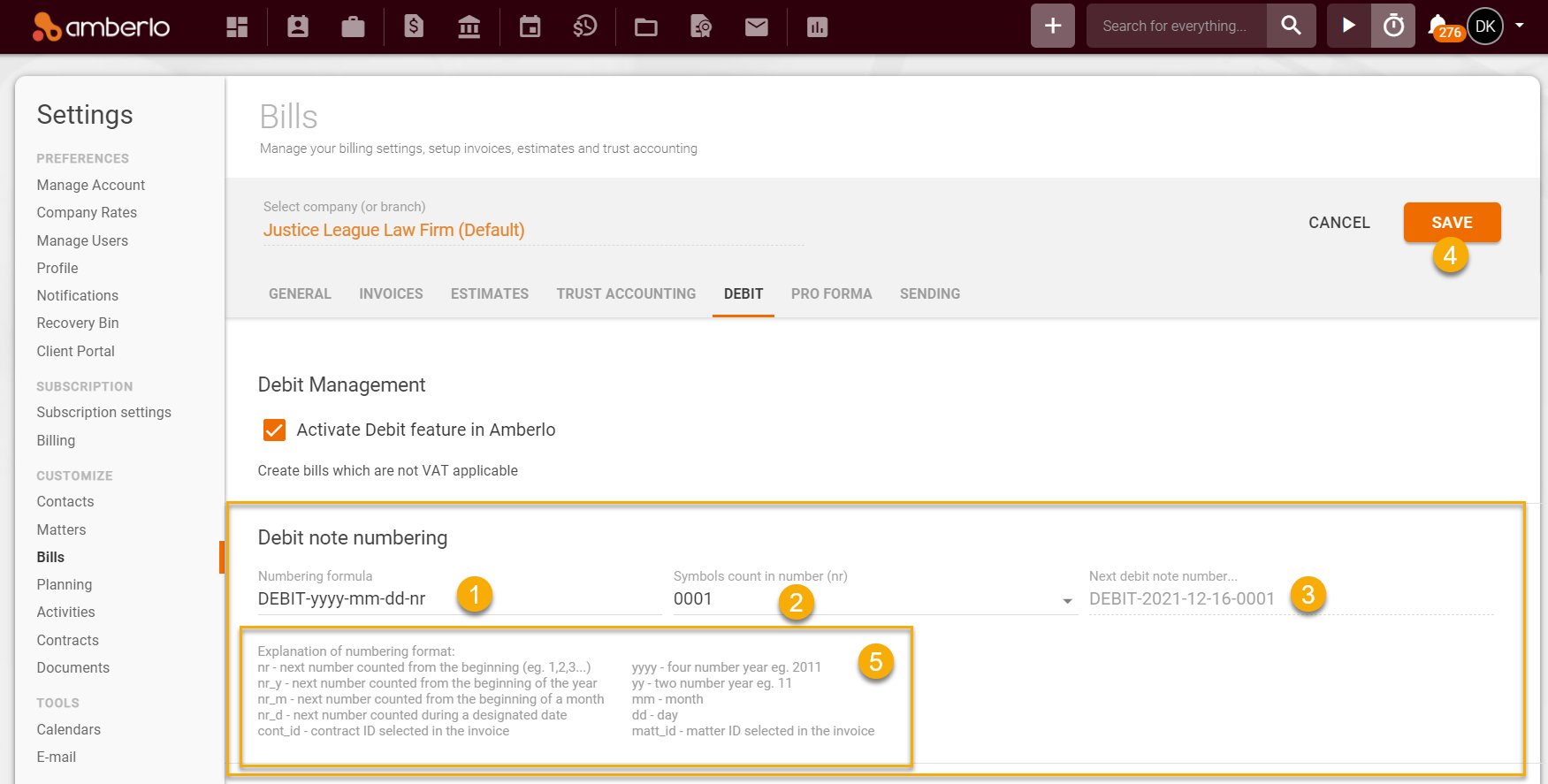
Después de guardar correctamente la fórmula de numeración, puedes crear una Nota de Débito. Si usas "nr" en la fórmula, Amberlo numerará las Notas de Débito de forma secuencial desde el primer número:
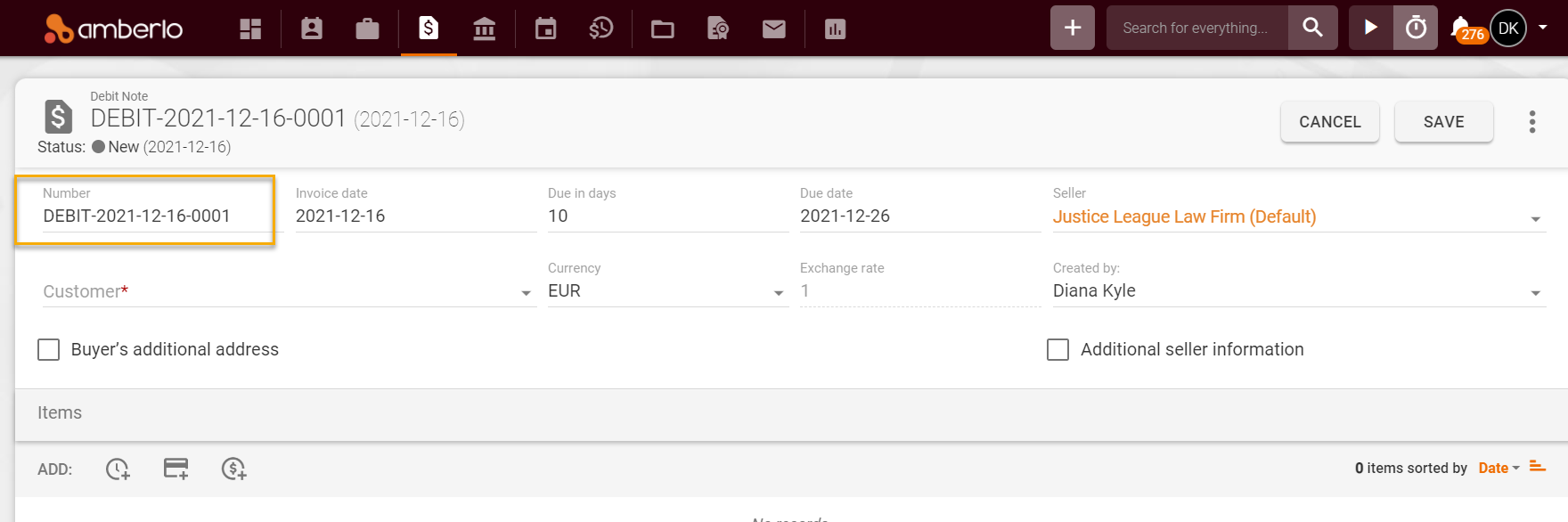
Si necesitas que la numeración de las Notas de Débito no comience desde el primer número, simplemente cambia el número manualmente al crear la Nota de Débito:

Después de guardar esta factura, Amberlo recordará este número como el último utilizado y pondrá el siguiente número al crear una nueva Nota de Débito:
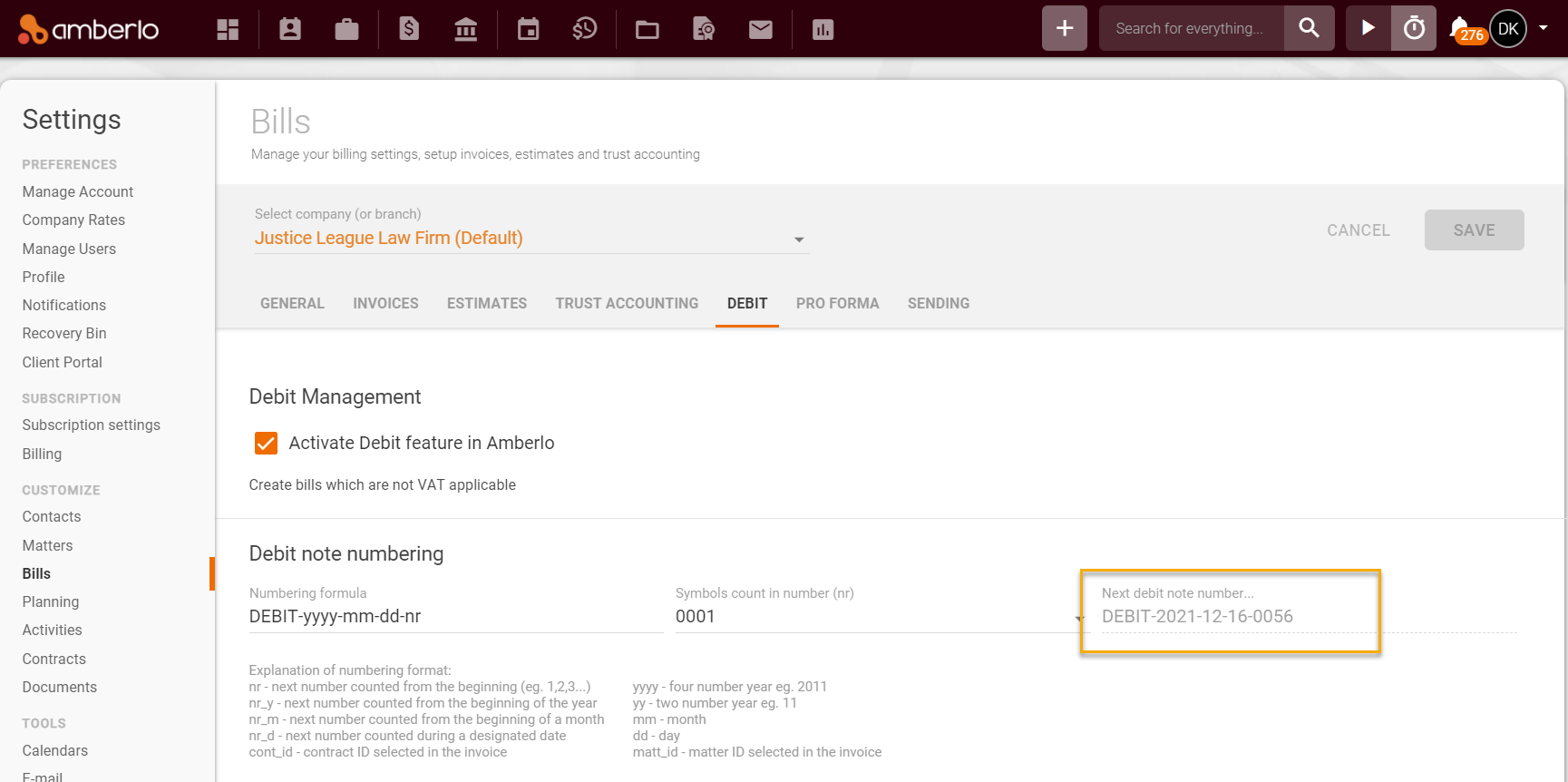

Nota: Asegúrate de haber seleccionado la empresa (o sucursal) correcta si tienes más de una empresa (o sucursal).
3. ¿Cómo establecer memos predeterminados para las Notas de Débito?
Puedes establecer un memo predeterminado que se usará en todas las Notas de Débito:
- Ingresa (o cambia) la entrada predeterminada en "Memos".
- Haz clic en el botón Guardar para guardar los cambios:

4. ¿Cómo establecer un nombre personalizado predeterminado para las Notas de Débito?
- Ingresa (o cambia) el Nombre personalizado de la Nota de Débito.
- Haz clic en el botón Guardar para guardar los cambios:

5. ¿Cómo configurar la plantilla predeterminada de Notas de Débito?
- Marca o desmarca las casillas seleccionadas.
- Haz clic en el botón Guardar para guardar los cambios:

Haz clic aquí si quieres leer sobre otras configuraciones de Facturas.
Esperamos que esto te ayude a empezar a usarlo sin problemas. Si tienes alguna pregunta o comentario, no dudes en contactarnos a través de support@amberlo.io. ¡Siempre nos alegra saber de ti!
Este artículo ha sido traducido automáticamente por una IA y por lo tanto puede contener errores.
Relacionada con