Hay varios lugares donde puedes crear una factura:
Desde la pestaña Facturas;
Desde la ficha del cliente;
Desde la ficha del asunto;
Desde el botón de acceso rápido.
Desde la pestaña Facturas;
Para crear una nueva factura, haz clic en la pestaña Facturas. Luego, haz clic en el botón Agregar factura.

Desde la ficha del cliente;
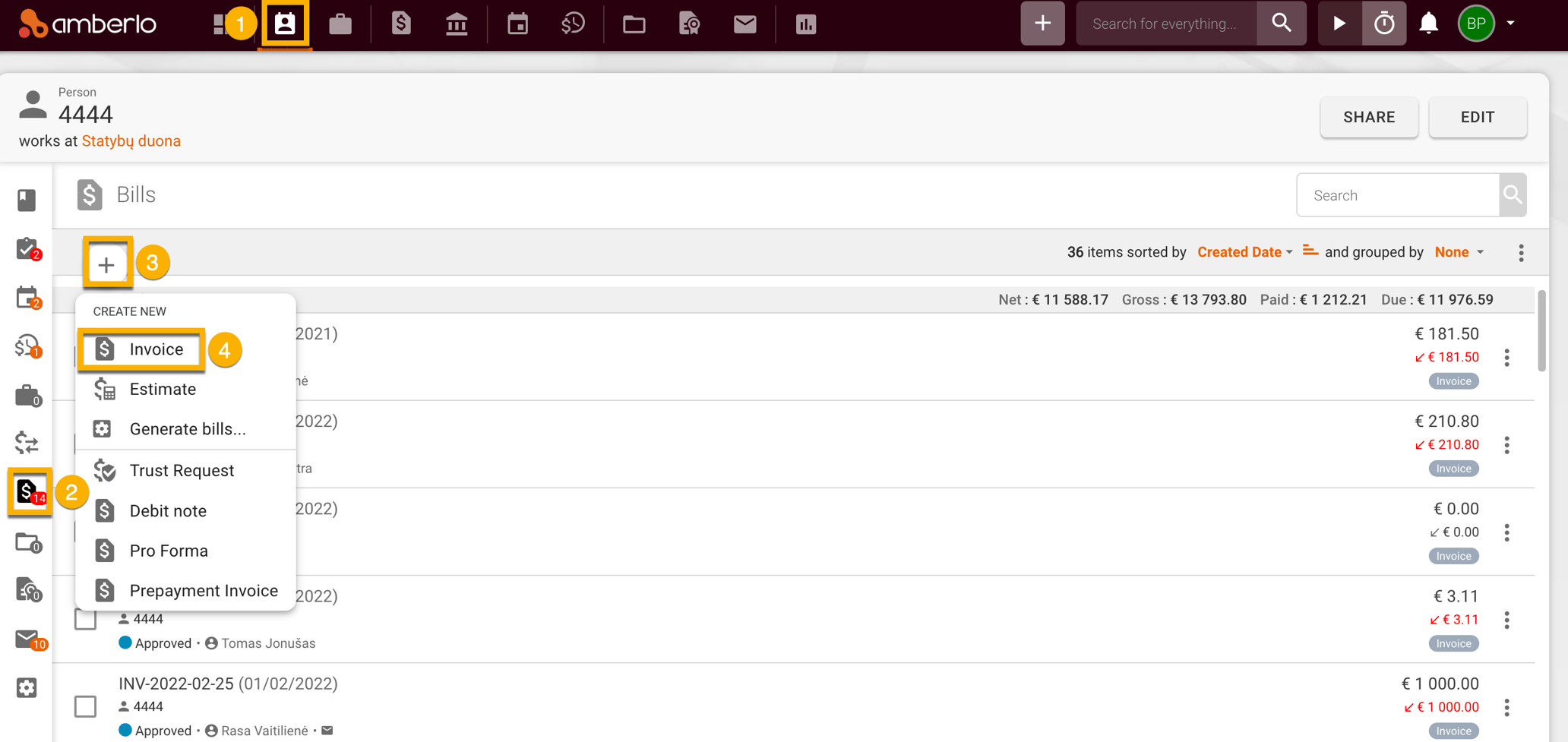
Ve a la pestaña Clientes (1) y selecciona el cliente con el que quieres trabajar. Abre la ficha del cliente, selecciona la sección de facturación (2) y, con el botón de agregar (3), selecciona crear una Factura (4).
Desde la ficha del asunto;
Ve a la pestaña Asuntos (1) y selecciona el asunto con el que quieres trabajar. Abre la ficha del asunto, selecciona la sección de facturación (2) y, con el botón de agregar (3), selecciona crear una factura (4).

Desde el botón de acceso rápido.
También puedes crear una factura desde el encabezado de Amberlo haciendo clic en el botón de acceso rápido.

Información de la factura
A continuación, se te llevará a la pantalla de Crear una nueva factura (ver imagen abajo), donde deberás ingresar la información relacionada con la factura.
1. Número de factura (se genera automáticamente y se puede editar); Cómo configurar la fórmula de numeración de facturas.

2. Asunto relacionado se puede asignar a la factura (esto te ayudará a ver todas las hojas de tiempo relacionadas con el asunto).
3. Información del vendedor (puedes tener tantos vendedores como desees). Cómo agregar otra empresa o sucursal para la facturación.
4. Fecha de la factura muestra cuándo se creó la factura, se puede editar.
5. Fecha de venta (muestra cuándo se firmó el contrato, se puede editar).
6. Contrato relacionado (la información del contrato se puede agregar a la factura).
7. Facturado por (quién creó la factura, se puede cambiar en la ficha del cliente).
8. Fechas de inicio y fin del periodo de servicio (identifica el periodo de los servicios facturables).
9. Días de vencimiento (muestra cuánto tiempo se da para pagar la factura).
10. Información adicional del vendedor (si quieres agregar detalles adicionales sobre el vendedor, puedes marcar la casilla).
11. Cliente (comprador al que se emite la factura, debe seleccionarse de la lista).
12. Moneda de la factura (se puede cambiar en la ficha del cliente).
13. Porcentaje de impuesto/IVA (debe ingresarse según las leyes de tu país).
14. Dirección adicional del comprador (si quieres agregar una dirección adicional del comprador, marca la casilla).
15 Ítems de la factura se agregan aquí. Puedes elegir servicios de la lista o crear uno nuevo en la factura. Puedes elegir entre: - servicios;
- hojas de tiempo;
- gastos;
Después de ingresar toda la información, presiona el botón Guardar para generar la factura.
Esperamos que esto te ayude a comenzar a usar la función sin problemas. Si tienes alguna pregunta o comentario, no dudes en contactarnos a través de support@amberlo.io. ¡Siempre nos alegra saber de ti!
Este artículo ha sido traducido automáticamente por una IA y, por lo tanto, puede contener errores.
Relacionada con