Teraz możesz udostępniać dokumenty dodane do Amberlo swoim klientom bezpośrednio, bez konieczności wysyłania e-maili. Dokumenty można udostępniać przez kartę klienta lub sprawy, w zależności od tego, gdzie został dodany dokument.
1. Przejdź do karty Klienta/Sprawy;
2. Wybierz sekcję dokumentów;
3. Wybierz dokument i kliknij trzy kropki w prawym rogu;
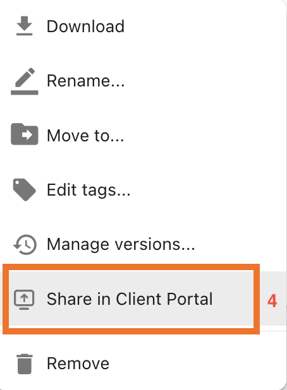
4. Kliknij "Udostępnij w Portalu Klienta";
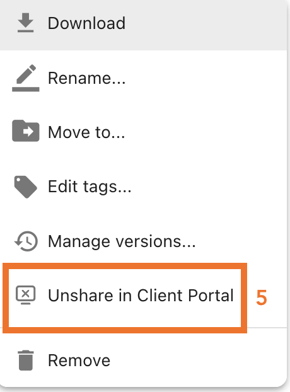
5. Aby przestać udostępniać plik, ponownie kliknij te same trzy kropki i wybierz „Przestań udostępniać w Portalu Klienta”.
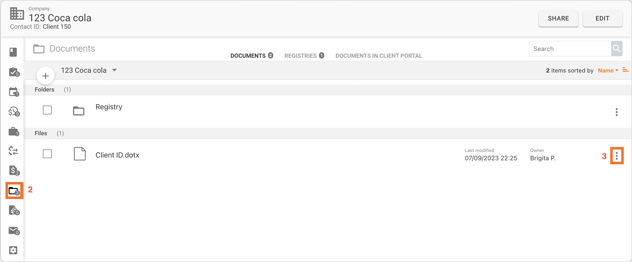
2. Wybierz sekcję dokumentów;
3. Wybierz dokument i kliknij trzy kropki w prawym rogu;
4. Kliknij "Udostępnij w Portalu Klienta";
5. Aby przestać udostępniać plik, ponownie kliknij te same trzy kropki i wybierz „Przestań udostępniać w Portalu Klienta”.


Po udostępnieniu pliku zobaczysz tę ikonę 
Jeśli chcesz zobaczyć wszystkie dokumenty udostępnione w portalu klienta, wybierz dodatkową sekcję "Dokumenty w Portalu Klienta" (patrz poniżej).

Pamiętaj, że udostępnianie dokumentów w Portalu Klienta nie działa jeszcze z integracją SharePoint.
Twój klient będzie mógł zobaczyć i pobrać wszystkie dokumenty bezpośrednio z portalu klienta.
Mamy nadzieję, że to ułatwi Ci korzystanie z tej funkcji. Jeśli masz pytania lub uwagi, napisz do nas na adres support@amberlo.io. Zawsze chętnie słuchamy Waszych opinii!
------------------------------------------------------------------------------------------------------------------
Ten artykuł został przetłumaczony automatycznie przez AI, dlatego może zawierać błędy.
Ten artykuł został przetłumaczony automatycznie przez AI, dlatego może zawierać błędy.
Powiązane z