Jeśli masz uprawnienia administratora w Amberlo, możesz łatwo tworzyć lub edytować typy kart pracy i wydatków.
Jak uzyskać dostęp do typów kart pracy i wydatków?
1. Przejdź do Ustawień ogólnych i kliknij Aktywności w menu po lewej stronie.
2. Kliknij zakładkę TYPY:

Z poziomu ustawień typów aktywności możesz:
1. Tworzyć nowe typy kart pracy.
4. Tworzyć nowe typy wydatków.
1. Jak utworzyć nowy typ karty pracy?
- Kliknij przycisk + obok "Typy kart pracy".
- Wpisz nazwę typu.
- Wpisz opis typu.
- Wprowadź stawki (lub wybierz "Skopiuj stawki z istniejącego typu").
- Kliknij przycisk Dodaj:

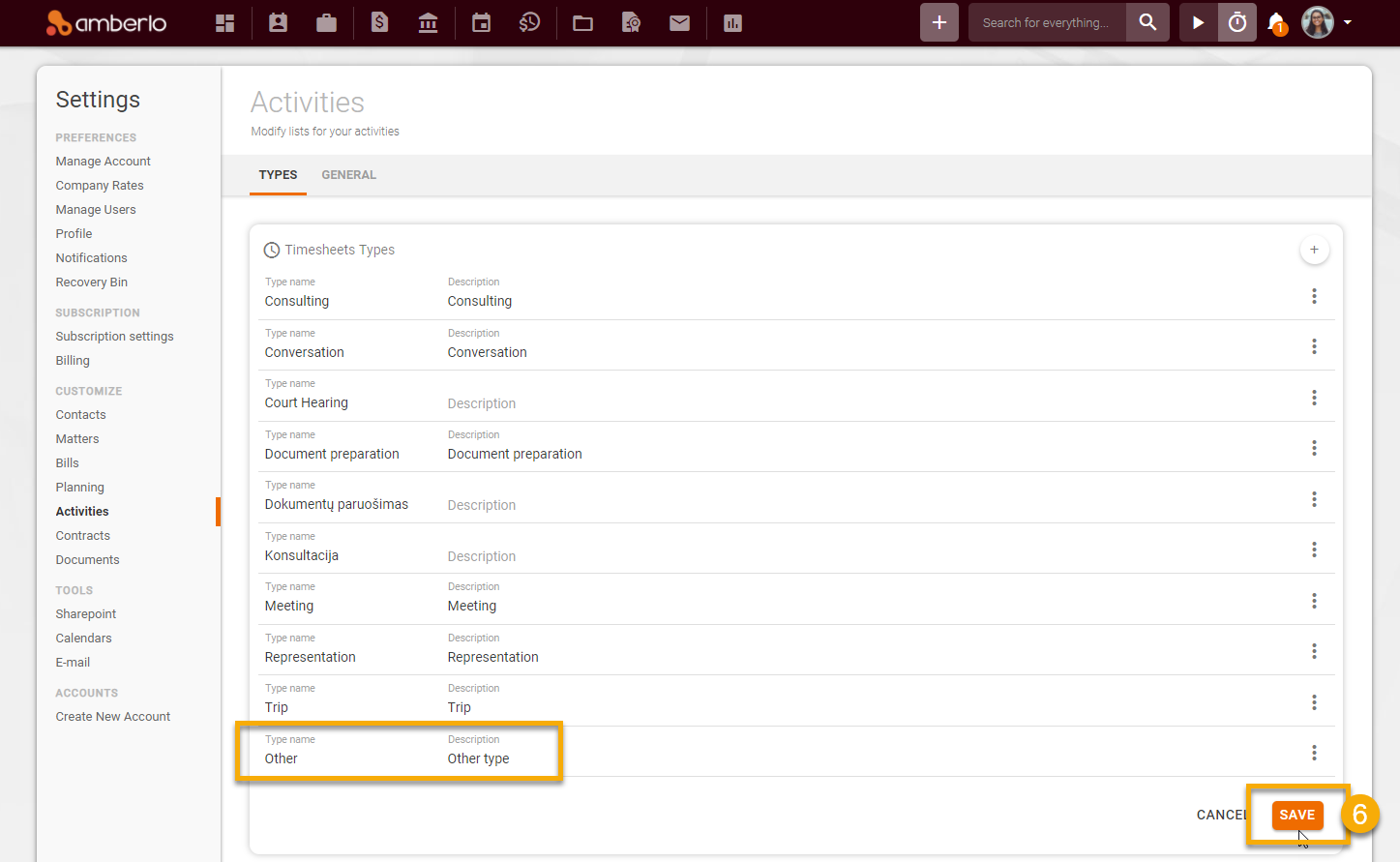
6. Nowy typ karty pracy pojawi się na liście typów kart pracy. Kliknij przycisk Zapisz, aby zapisać zmiany:
2. Jak edytować typy kart pracy?
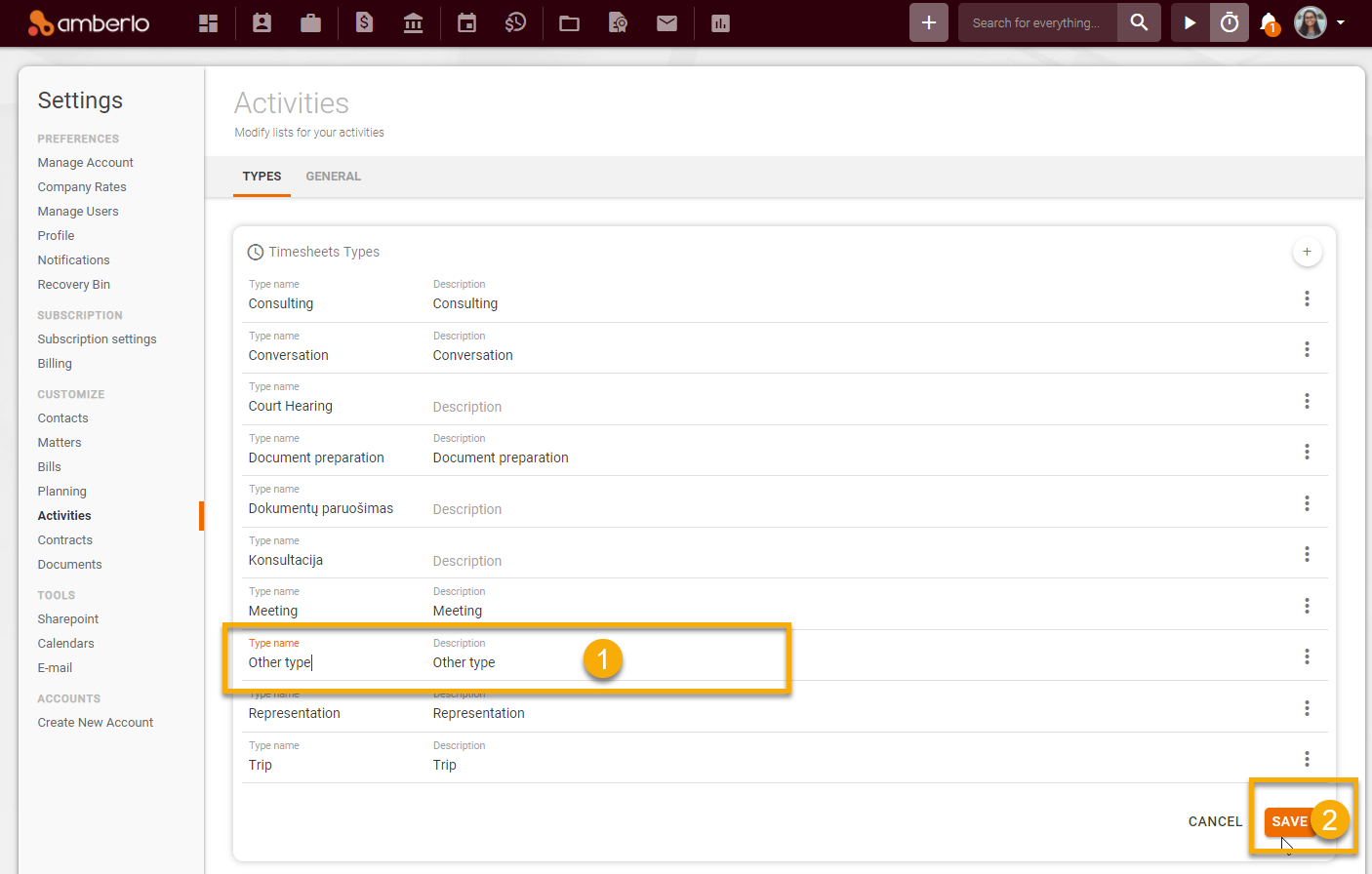
1. Edytuj nazwę typu lub opis bezpośrednio w tabeli typów kart pracy.
2. Kliknij przycisk Zapisz, aby zapisać zmiany:
3. Jak usunąć typy kart pracy?
1. Kliknij przycisk z trzema kropkami obok wybranego typu karty pracy i wybierz Usuń:

2. Usunięty typ karty pracy zniknie z tabeli typów kart pracy. Kliknij przycisk Zapisz, aby zapisać zmiany:

4. Jak utworzyć nowy typ wydatku?
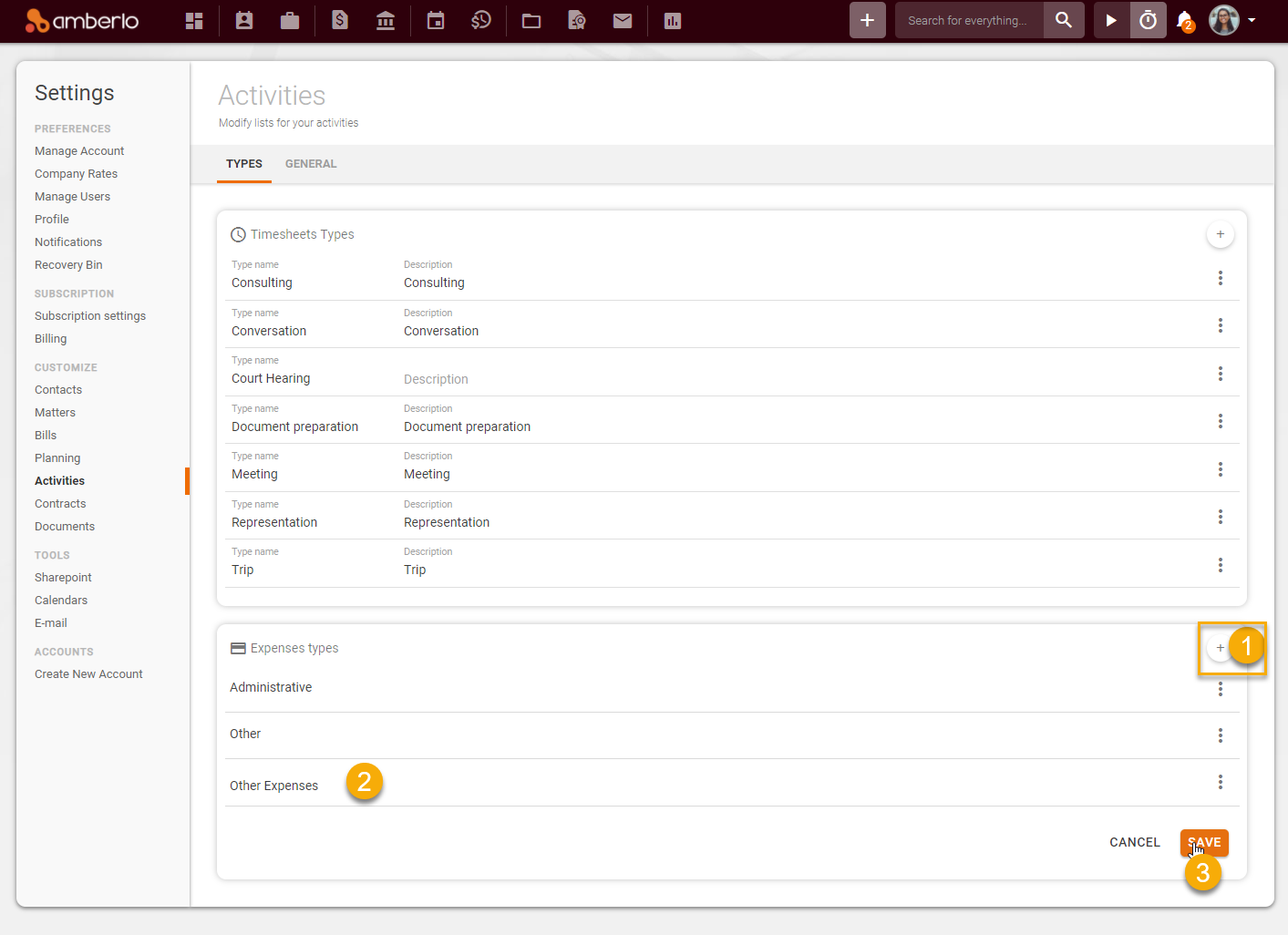
- Kliknij przycisk + obok "Typy wydatków".
- Wpisz typ wydatku.
- Kliknij przycisk Zapisz, aby zapisać zmiany:
5. Jak edytować typy wydatków?
- Po prostu kliknij wybrany typ wydatku i edytuj go.
- Kliknij przycisk Zapisz, aby zapisać zmiany:

6. Jak usunąć typy wydatków?
- Kliknij przycisk z trzema kropkami obok wybranego typu wydatku, a następnie wybierz opcję Usuń.

Aby uzyskać więcej informacji o ustawieniach aktywności, kliknij tutaj.
Mamy nadzieję, że to ułatwi Ci korzystanie z systemu. Jeśli masz pytania lub uwagi, napisz do nas na adres support@amberlo.io. Zawsze chętnie służymy pomocą!
Ten artykuł został przetłumaczony automatycznie przez AI, dlatego może zawierać błędy.
Powiązane z