Użytkownik może ustawić przedziały cenowe dla dokładnej ilości zarejestrowanego czasu, a oprogramowanie pomoże rozliczyć zarejestrowane karty czasu według dokładnych stawek dla wybranych kart czasu.
Uwaga: Budżet oparty na wolumenie jest dostępny tylko dla Spraw, a nie dla Kontaktów.
Funkcja budżetowania jest dostępna wyłącznie w ramach subskrypcji planu Premium.
1. Jak ustawić budżet oparty na wolumenie?
1. Przejdź do wybranej Sprawy, dla której chcesz ustawić budżet, i wybierz zakładkę Główne informacje. Kliknij 

System przeniesie Cię do Ustawień budżetu sprawy:
2. Zaznacz pole Ustaw budżet dla tej sprawy.
3. Wybierz Typ - Oparty na wolumenie.
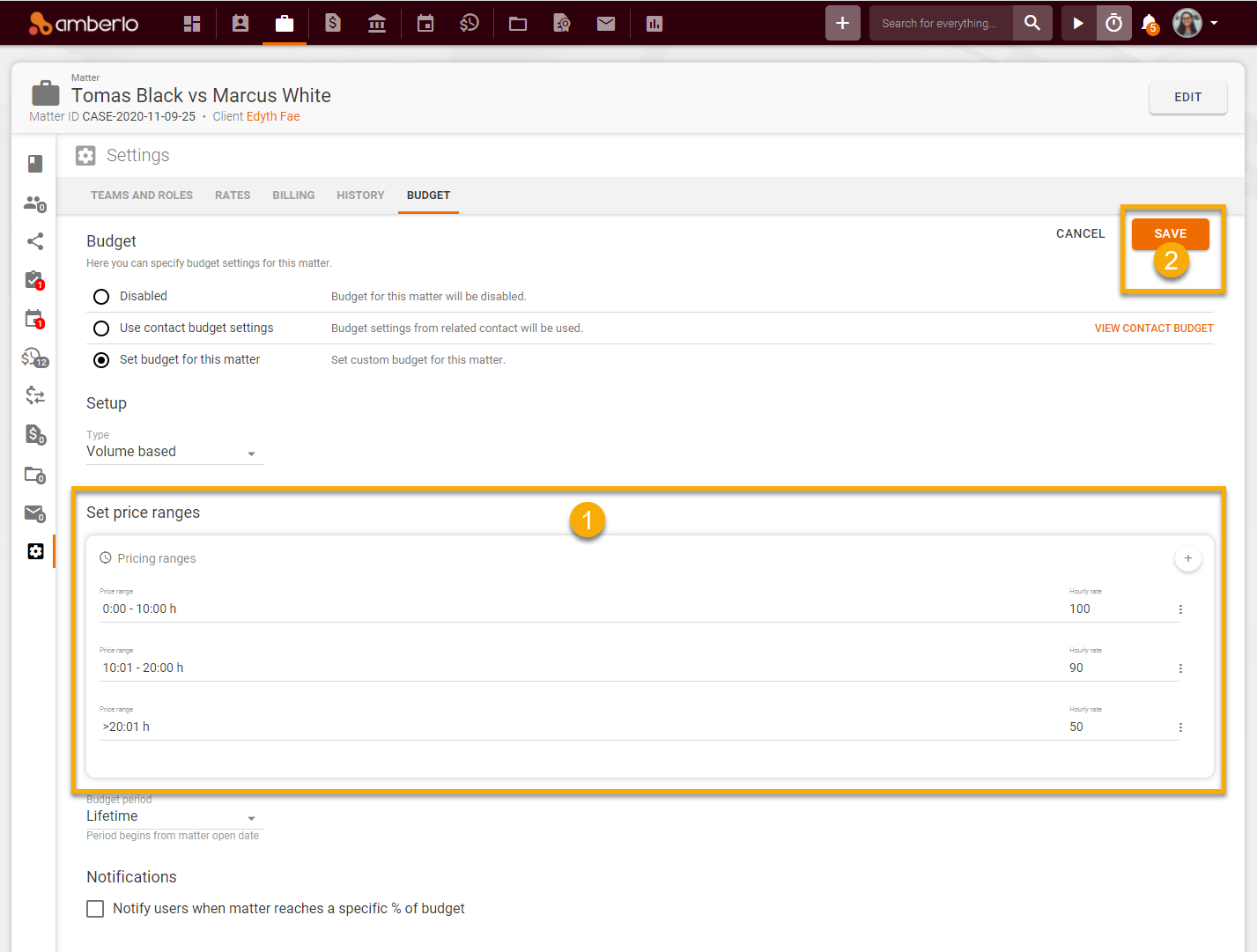
4. Kliknij przycisk + i dodaj Przedziały cenowe.
5. Wybierz Okres budżetowy - Cały czas lub Miesięcznie.
6. Zaznacz (lub nie) pole Powiadom użytkowników, gdy sprawa osiągnie wybraną kwotę budżetu.
7. Kliknij przycisk Zapisz, aby zapisać zmiany:

1.1. Jak dodać przedział cenowy?
- Kliknij przycisk +.
- Wpisz Koniec przedziału.
- Wpisz Stawkę godzinową.
- Kliknij przycisk Zapisz:

1.2. Jak edytować przedział cenowy?
- Kliknij przycisk z trzema kropkami obok wybranego przedziału cenowego i wybierz Edytuj.
- Wprowadź zmiany w oknie Edytuj przedział cenowy.
- Kliknij przycisk Zapisz:


1.3. Jak usunąć przedział cenowy?
- Kliknij przycisk z trzema kropkami obok wybranego przedziału cenowego i wybierz Edytuj.

Uwaga: Nie zapomnij kliknąć przycisku Zapisz po dodaniu, edycji lub usunięciu przedziałów cenowych:
2. Jak korzystać z budżetu opartego na wolumenie?
Gdy budżet oparty na wolumenie zostanie ustawiony i przedziały cenowe utworzone, możesz zacząć z niego korzystać:
1. Tworzenie kart czasu. Karty czasu tworzy się jak zwykle. Podczas ich tworzenia zobaczysz ogólne stawki firmy (lub stawki dla Sprawy/Kontaktu, jeśli są ustawione) (1) oraz linię budżetową podzieloną według przedziałów cenowych (2):

Wszystkie utworzone karty czasu będą zapisywane i wyświetlane według ogólnych stawek firmowych (lub stawek dla sprawy/kontaktu, jeśli są ustawione), dopóki nie zostaną uwzględnione na fakturze i faktura nie otrzyma statusu „zatwierdzona”:

Uwaga: Stawki zostaną zmienione zgodnie z ustawieniami budżetu po uwzględnieniu kart czasu na fakturze i zatwierdzeniu faktury.
2. Dodaj karty czasu do faktury. Podczas tworzenia faktury system automatycznie rozdzieli karty czasu na grupy według zakresów cenowych, biorąc pod uwagę daty kart czasu oraz liczbę godzin:

Jeśli karty czasu przekraczają lub nie wypełniają liczby godzin w danej grupie, grupa zostaje oznaczona na czerwono. W takim przypadku należy ręcznie przeciągnąć kartę czasu do innej grupy (1) lub zmienić liczbę godzin (2):

Po zatwierdzeniu faktury wszystkie stawki kart czasu zostaną zmienione, a kwoty przeliczone zgodnie z zakresami cenowymi ustawionymi w ustawieniach sprawy:

Aby dowiedzieć się więcej o tym, jak włączyć budżet, kliknij tutaj.
Mamy nadzieję, że to ułatwi Ci rozpoczęcie pracy z tą funkcją. Jeśli masz pytania lub uwagi, napisz do nas na adres support@amberlo.io. Zawsze chętnie służymy pomocą!
Ten artykuł został przetłumaczony automatycznie przez AI, dlatego może zawierać błędy.
Powiązane z