Ulepszyliśmy proces zatwierdzania kart pracy, wprowadzając kilka nowych funkcji, w tym dedykowane sekcje na notatki i komentarze. Dodatkowo pojawiła się możliwość sprawdzenia, kto zatwierdził lub odrzucił każdy wpis w ewidencji czasu pracy (karcie pracy). Te dodatkowe opcje ułatwią szybszą komunikację i przekazywanie informacji zwrotnej dotyczącej zarejestrowanej pracy w Twoim zespole.
Ta funkcja jest dostępna tylko dla użytkowników Premium.
Jak zatwierdzić/odrzucić kartę pracy?
Po zarejestrowaniu czasu w Amberlo i utworzeniu karty pracy możesz przejść do karty Klienta lub Sprawy, aby zobaczyć wszystkie karty pracy powiązane z danym klientem/sprawą, albo przejść do sekcji Aktywności, gdzie zobaczysz wszystkie karty pracy. Zalecamy filtrowanie kart pracy według pracownika i daty. Możesz także wybrać niezatwierdzone karty pracy (wersje robocze), aby łatwiej zidentyfikować te, które nie zostały jeszcze sprawdzone (patrz obrazek poniżej).
Zatwierdzanie jest widoczne tylko dla wyznaczonych osób w firmie. Instrukcję, jak włączyć zatwierdzanie, znajdziesz tutaj.
1 – zatwierdź wpis czasu;
2 – zatwierdź i zostaw notatkę/komentarz;
3 – odrzuć wpis czasu;
4 – odrzuć i zostaw notatkę/komentarz z uzasadnieniem.


Jak sprawdzić, czy karta pracy (wpis czasu) została zatwierdzona lub odrzucona?
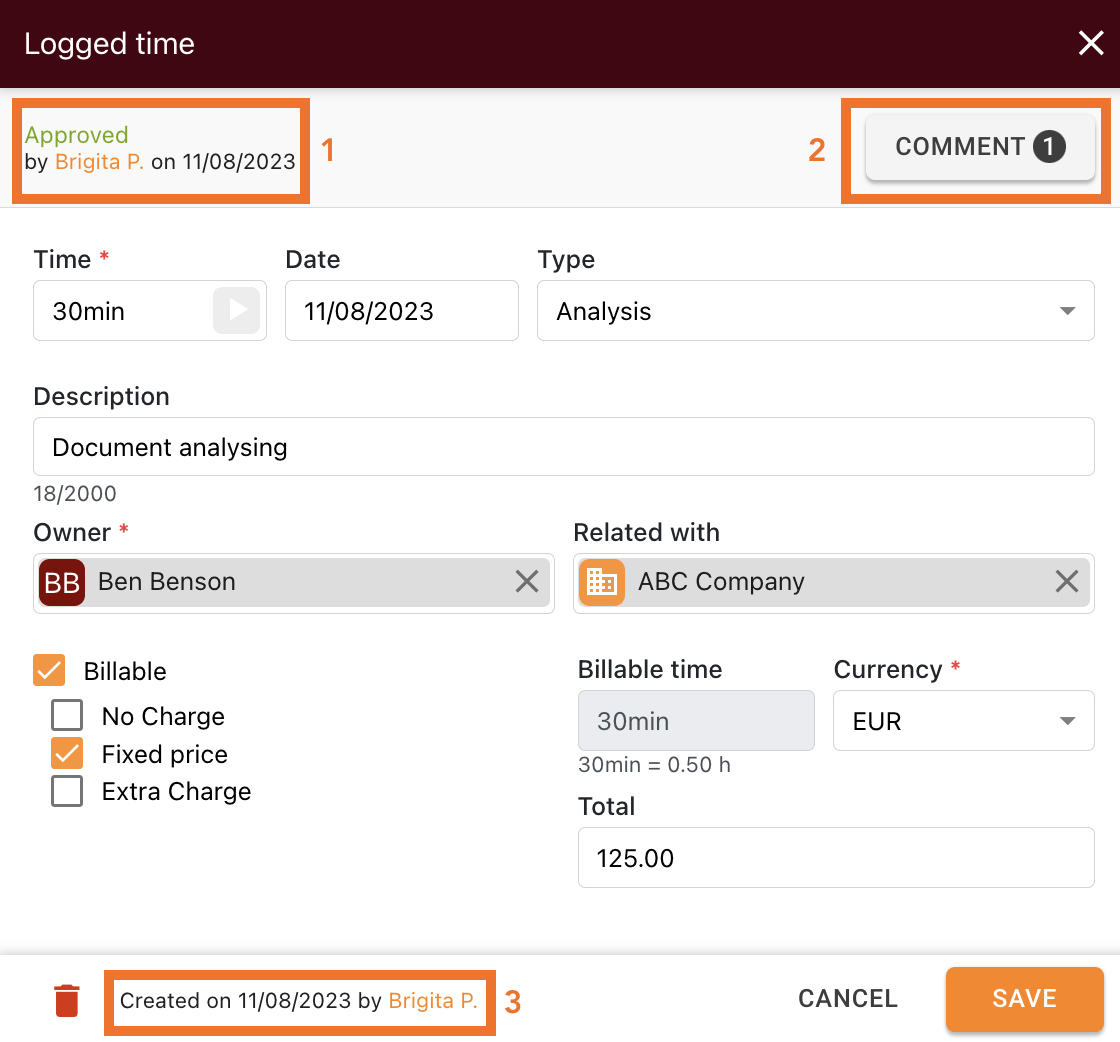
Informację o tym znajdziesz na karcie wpisu czasu – czy karta pracy została zatwierdzona lub odrzucona. Wybierz interesujący Cię wpis czasu i kliknij, aby go otworzyć w całości (patrz obrazek poniżej).
1 - Zobaczysz status wpisu czasu (zatwierdzony/odrzucony), kto zmienił status i kiedy to zrobił.
2 – Możesz sprawdzić, czy do karty pracy zostały dodane komentarze. Kliknij, aby je przeczytać lub odpowiedzieć.
3 – Możesz sprawdzić, kto utworzył wpis czasu, ponieważ czasami właściciel wpisu nie jest tą samą osobą, która go utworzyła.
Jak napisać nowy komentarz/notatkę?
Jeśli chcesz przeczytać (1) lub napisać nowy komentarz/notatkę do wpisu czasu (karty pracy), otwórz kartę wpisu czasu i kliknij „Komentarz”. Otworzy się nowe okno, w którym możesz przeczytać dotychczasowe komentarze (1) lub napisać własny komentarz do współpracowników (2).

Mamy nadzieję, że dzięki temu łatwo zaczniesz korzystać z tej funkcji. Jeśli masz pytania lub uwagi, napisz do nas na adres support@amberlo.io. Zawsze chętnie słuchamy Waszych opinii!
Ten artykuł został przetłumaczony automatycznie przez AI, dlatego może zawierać błędy.
Powiązane z