Jak uzyskać dostęp do ustawień Portalu Klienta?
1. Przejdź do Ustawień ogólnych, klikając na swoje zdjęcie profilowe w prawym górnym rogu.
2. Kliknij Portal Klienta w menu po lewej stronie:

Uwaga: Funkcja Portalu Klienta jest dostępna tylko w ramach subskrypcji planu Premium. Tylko Administrator ma dostęp do ustawień Portalu Klienta i może nimi zarządzać.
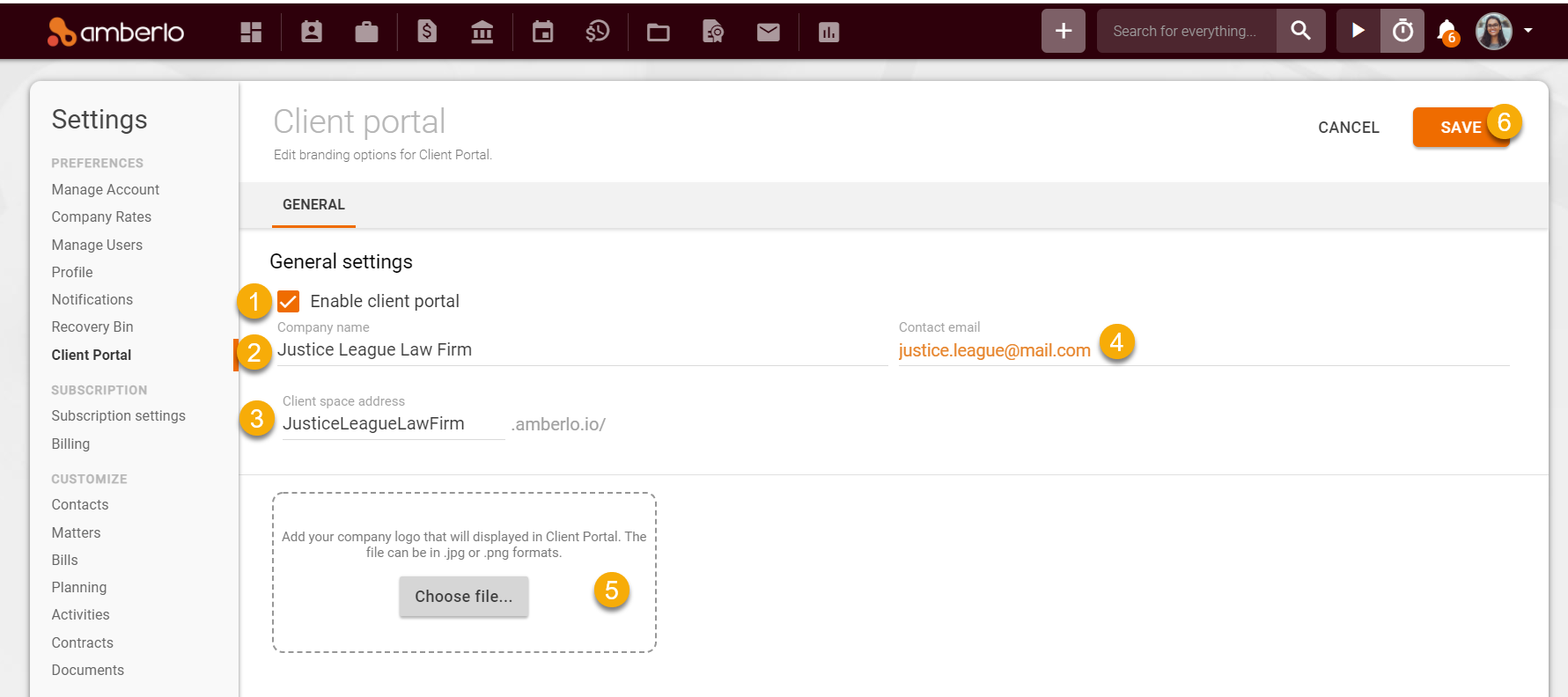
Jak ustawić lub zmienić ogólne ustawienia Portalu Klienta?
- Zaznacz pole Włącz portal klienta.
- Wpisz nazwę swojej firmy w polu Nazwa firmy.
- Wprowadź adres przestrzeni klienta w polu Adres przestrzeni klienta. Adres ten może być nazwą Twojej firmy lub inną nazwą. To pole ma ograniczenia: adres może zawierać tylko litery, cyfry i myślniki, nie może zaczynać się od myślnika, a długość musi wynosić od 2 do 50 znaków. Amberlo wygeneruje link z utworzonym przez Ciebie adresem przestrzeni klienta. Korzystając z tego linku, Twoi klienci będą mogli uzyskać dostęp i zalogować się do Portalu Klienta.
- Wpisz adres e-mail w polu E-mail kontaktowy. Ten adres będzie widoczny na stronach rejestracji i logowania do Portalu Klienta.
- Dodaj logo firmy, które będzie widoczne w Portalu Klienta. Plik może być w formacie .jpg lub .png. Możesz pozostawić pole Logo puste – wtedy Amberlo wyświetli nazwę Twojej firmy zamiast logo.
- Kliknij przycisk ZAPISZ, aby zapisać zmiany:
Jak korzystać z Portalu Klienta?
Po włączeniu funkcji Portalu Klienta możesz zacząć z niej korzystać. Portal Klienta pozwala udostępniać klientom informacje o sprawach lub kontaktach:
- Otwórz kartę Klienta lub Sprawy, którą chcesz udostępnić, i kliknij przycisk Ustawienia.
- Przejdź do zakładki Portal Klienta.
- Wpisz adresy e-mail klientów, którym chcesz udostępnić ten Kontakt lub Sprawę.
- Wybierz, jakie informacje chcesz udostępnić (np. możesz wybrać udostępnianie wszystkich faktur ze statusami Zatwierdzona, Częściowo opłacona i Opłacona).
- Kliknij przycisk ZAPISZ, aby zapisać zmiany:

Po kliknięciu przycisku Zapisz Twój klient otrzyma e-mail na wskazany przez Ciebie adres. Klient musi kliknąć przycisk Wyświetl kontakt (lub Wyświetl sprawę), aby rozpocząć proces rejestracji w Portalu Klienta:

Po kliknięciu przez klienta przycisku Wyświetl kontakt (lub Wyświetl sprawę), Amberlo przekieruje go na stronę rejestracji w Portalu Klienta. Klient musi wypełnić formularz rejestracyjny, wykonując następujące kroki:
- Klient może zmienić język, jeśli to konieczne.
- Wprowadź imię i nazwisko.
- Wprowadź hasło.
- Powtórz hasło.
- Zmień strefę czasową.
- Kliknij przycisk ZALOGUJ:

Po pomyślnej rejestracji klient zostanie zalogowany do swojego konta w Portalu Klienta. W swoim koncie klient ma dostęp do:
- Menu Portalu Klienta. Użytkownik może przechodzić do pulpitu, faktur, ewidencji czasu i umów, klikając wybraną pozycję w menu.
- Widżetów analitycznych. Klient zobaczy tu zarejestrowane godziny, oczekujące i opóźnione płatności.
- Ustawień konta. Klient może zarządzać ustawieniami swojego konta (zmienić hasło, imię, język itp.) lub się wylogować:

Po wylogowaniu się z konta w Portalu Klienta użytkownik może w każdej chwili ponownie się zalogować:
1) klikając ten sam przycisk Wyświetl kontakt (lub Wyświetl sprawę) w otrzymanym e-mailu:

2) korzystając z linku:

Uwaga: Użytkownicy mogą mieć dostęp tylko do wybranych kontaktów lub spraw.
Mamy nadzieję, że to ułatwi Ci rozpoczęcie pracy z tą funkcją. Jeśli masz pytania lub uwagi, napisz do nas na adres support@amberlo.io. Zawsze chętnie słuchamy opinii naszych użytkowników!
Ten artykuł został przetłumaczony automatycznie przez AI, dlatego może zawierać błędy.
Powiązane z