Amberlo umożliwia połączenie z magazynem dokumentów SharePoint Online. Ta funkcja pozwala korzystać z wielu przydatnych opcji bezpośrednio w Amberlo, co znacznie poprawia wydajność i szybkość pracy z produktami Microsoft Office.
Uwaga: Przed próbą połączenia z SharePoint upewnij się, że masz wszystkie wymagane uprawnienia użytkownika na koncie SharePoint Twojej firmy oraz prawa administratora w Amberlo. Aby połączyć usługę SharePoint Twojej firmy, musisz mieć rolę zabezpieczeń „Globalny administrator”.
Jak włączyć i połączyć usługę SharePoint jako główny magazyn dokumentów?
Wykonaj te dwa główne kroki:
- Włącz magazyn SharePoint jako główne źródło dokumentów w Amberlo.
- Połącz się i uzyskaj dostęp do plików SharePoint w Amberlo.
Uwaga: Integracja SharePoint z Amberlo jest dostępna tylko dla użytkowników subskrypcji Premium Amberlo.
Jak włączyć magazyn SharePoint jako główne źródło dokumentów w Amberlo?
Aby połączyć SharePoint, musisz zmienić główne źródło dokumentów w Amberlo, czyli lokalizację przechowywania plików. Domyślnym źródłem jest chmura Amberlo, ale po połączeniu z SharePoint pliki będą przenoszone i przechowywane wyłącznie w Twoim własnym magazynie. Oznacza to, że nie musisz przechowywać plików w Amberlo – możesz trzymać je w swoim SharePoint. Nie ma też potrzeby migracji danych.
1. Przejdź do Ustawień ogólnych:

2. Kliknij zakładkę Dokumenty w ustawieniach.
3. Wybierz podzakładkę Źródło dokumentów.
4. Kliknij przycisk Włącz przy logo SharePoint i zezwól na dostęp do aplikacji Amberlo:

Po pomyślnym połączeniu Amberlo rozpocznie synchronizację danych z SharePoint. Podczas pierwszej synchronizacji Amberlo automatycznie utworzy nowy folder o nazwie „Amberlo” na dysku SharePoint Twojej firmy i przeniesie do niego wszystkie dotychczasowe pliki i foldery Amberlo, zachowując ich strukturę.
Jak połączyć się i uzyskać dostęp do plików SharePoint w Amberlo?
Połączenie dla użytkowników musi być włączone z poziomu platformy Amberlo do ich konta SharePoint, ponieważ Amberlo musi wiedzieć, czy masz uprawnienia do dostępu do wszystkich plików SharePoint w aplikacji.
Gdy Administrator konta pomyślnie połączy SharePoint z Amberlo, w Ustawieniach ogólnych pojawi się dodatkowa opcja SharePoint:

Uwaga: Jeśli nie widzisz tej opcji jako użytkownik, skontaktuj się z administratorem konta, aby upewnić się, że Amberlo zostało połączone z firmowym SharePoint.
Aby połączyć swoje konto SharePoint jako użytkownik, wykonaj następujące kroki:
1. Przejdź do Ustawień ogólnych – SharePoint.
2. Kliknij przycisk Połącz:

Po połączeniu będziesz mieć dostęp do modułu Dokumenty w Amberlo i możliwość zarządzania nim.
Jak korzystać z SharePoint?
Po połączeniu z SharePoint przez Amberlo możesz od razu zacząć z niego korzystać, wykonując poniższe kroki.
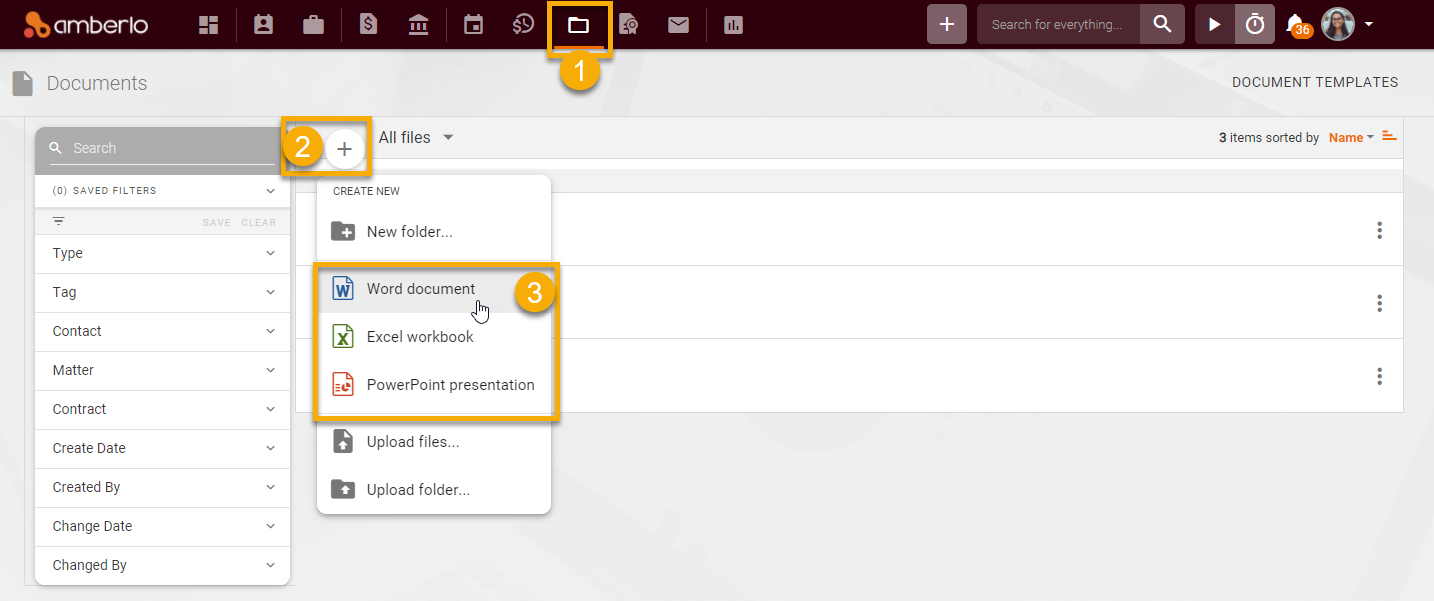
Jak utworzyć nowy plik Microsoft Office bezpośrednio w Amberlo?
jeden z dostępnych formatów plików Microsoft Office (3):
-
Dokument Word
-
Arkusz Excel
-
Prezentacja PowerPoint:
Jak edytować pliki Microsoft Office bezpośrednio z Amberlo?
Wystarczy otworzyć wybrany plik i kliknąć przycisk Otwórz w Word (lub Otwórz w Excel / Otwórz w PowerPoint):

Otworzy się nowa karta przeglądarki z trybem edycji wybranego pliku. Teraz możesz swobodnie edytować dokument i zamknąć kartę – wszystkie zmiany zostaną automatycznie zapisane w SharePoint. Dostęp do tego dokumentu będziesz mieć również z poziomu modułu Dokumenty w Amberlo.
Jak synchronizować pliki SharePoint z urządzeniem za pomocą OneDrive, aby mieć dostęp offline?
Możesz również synchronizować pliki SharePoint z aplikacją OneDrive. Przejdź do folderu Amberlo w magazynie dokumentów SharePoint i postępuj zgodnie z instrukcjami:
Mamy nadzieję, że to ułatwi Ci rozpoczęcie pracy. Jeśli masz pytania lub uwagi, napisz do nas na support@amberlo.io. Zawsze chętnie służymy pomocą!
Ten artykuł został automatycznie przetłumaczony przez AI, dlatego może zawierać błędy.
Powiązane z