Możesz korzystać z Zarządzania Notami Obciążeniowymi w Amberlo – wystawiać rachunki, które nie podlegają VAT.
Jeśli masz uprawnienia administratora w Amberlo, możesz uzyskać dostęp do ustawień not obciążeniowych i nimi zarządzać.
Jak uzyskać dostęp do ustawień not obciążeniowych?
1. Przejdź do Ustawień ogólnych i kliknij Rachunki w menu po lewej stronie.
2. Kliknij zakładkę NOTA OBCIĄŻENIOWA:

Z poziomu ustawień not obciążeniowych możesz:
1. Aktywować funkcję not obciążeniowych w Amberlo.
2. Ustawić formułę numeracji not obciążeniowych.
3. Ustawić domyślne notatki dla not obciążeniowych.
4. Ustawić domyślną własną nazwę dla not obciążeniowych.
5. Ustawić domyślne ustawienia szablonu not obciążeniowych.
1. Jak aktywować funkcję not obciążeniowych w Amberlo?
Funkcja not obciążeniowych w Amberlo nie jest domyślnie aktywna. Jeśli chcesz z niej korzystać, musisz ją włączyć:
- Zaznacz pole wyboru obok "Aktywuj funkcję not obciążeniowych w Amberlo".
- Kliknij przycisk Zapisz:

2. Jak ustawić formułę numeracji not obciążeniowych?
Wszystkie noty obciążeniowe będą miały indywidualne numery. Możesz utworzyć i ustawić własną formułę numeracji not obciążeniowych:
- Utwórz swoją formułę numeracji not obciążeniowych (skorzystaj z Wyjaśnienia formatu numeracji (5)).
- Wybierz liczbę znaków w numerze.
- System pokaże przykład kolejnego numeru noty obciążeniowej.
- Kliknij przycisk Zapisz, aby zapisać zmiany:
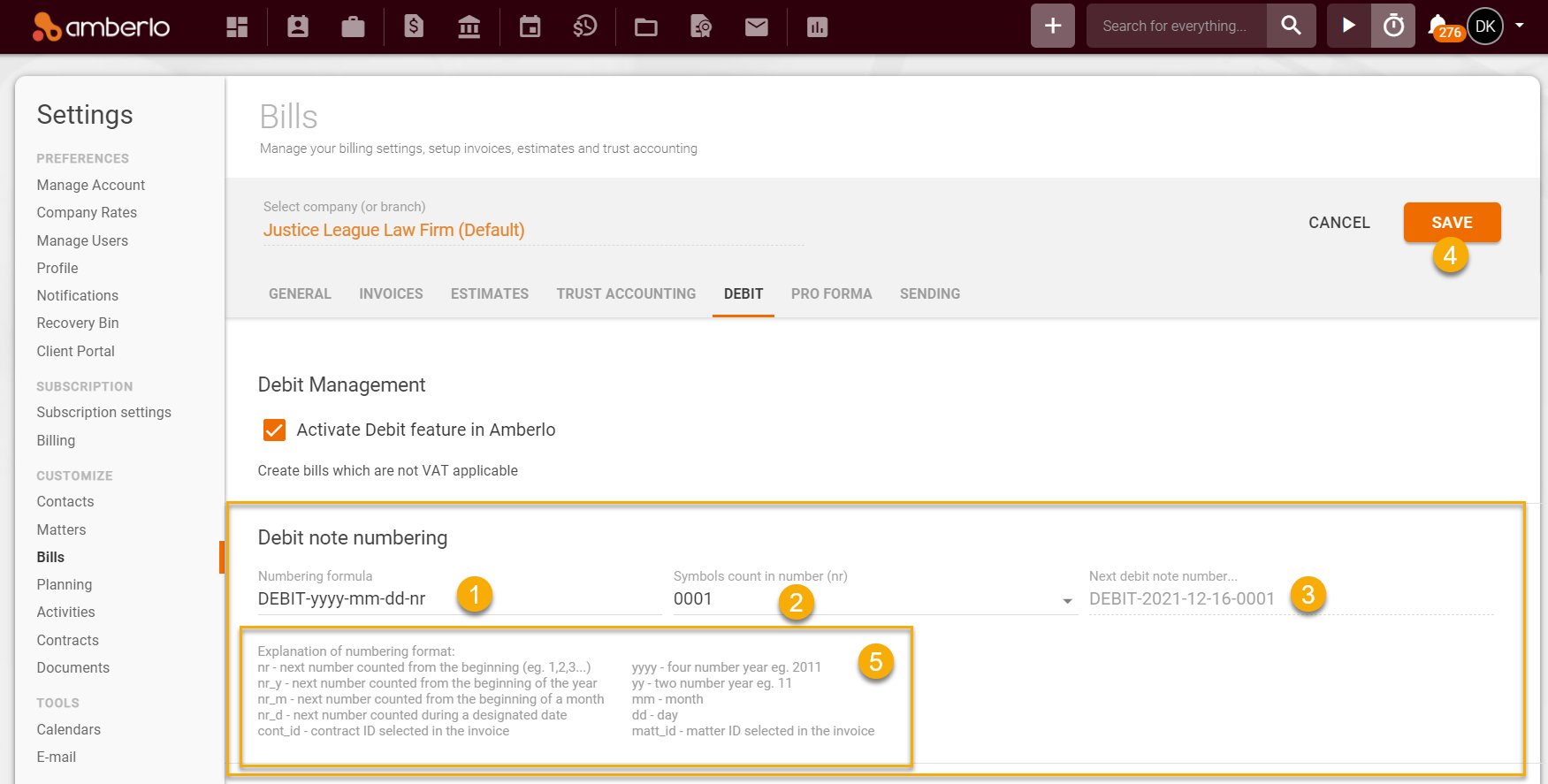
Po zapisaniu formuły numeracji możesz utworzyć notę obciążeniową. Jeśli w formule użyjesz "nr", Amberlo będzie numerować noty obciążeniowe kolejno od pierwszego numeru:
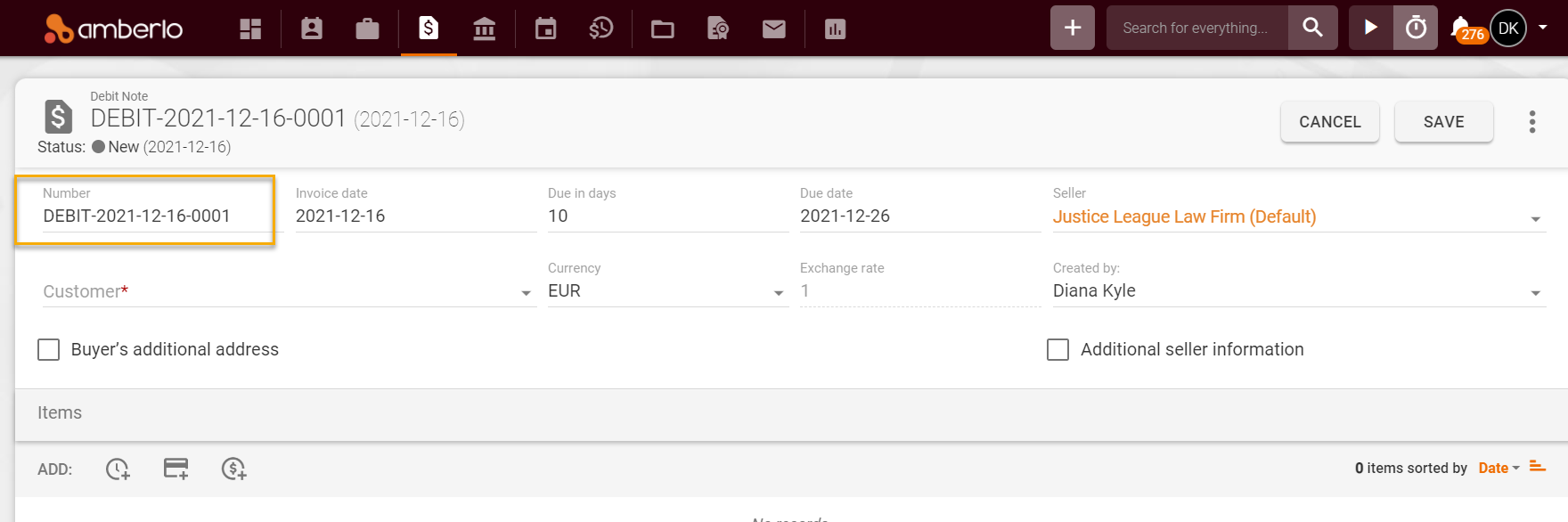
Jeśli chcesz, aby numeracja not obciążeniowych zaczynała się od innego numeru niż pierwszy, po prostu zmień numer ręcznie podczas tworzenia noty obciążeniowej:

Po zapisaniu tej faktury Amberlo zapamięta ten numer jako ostatnio użyty i przy tworzeniu kolejnej noty obciążeniowej automatycznie wpisze następny numer:
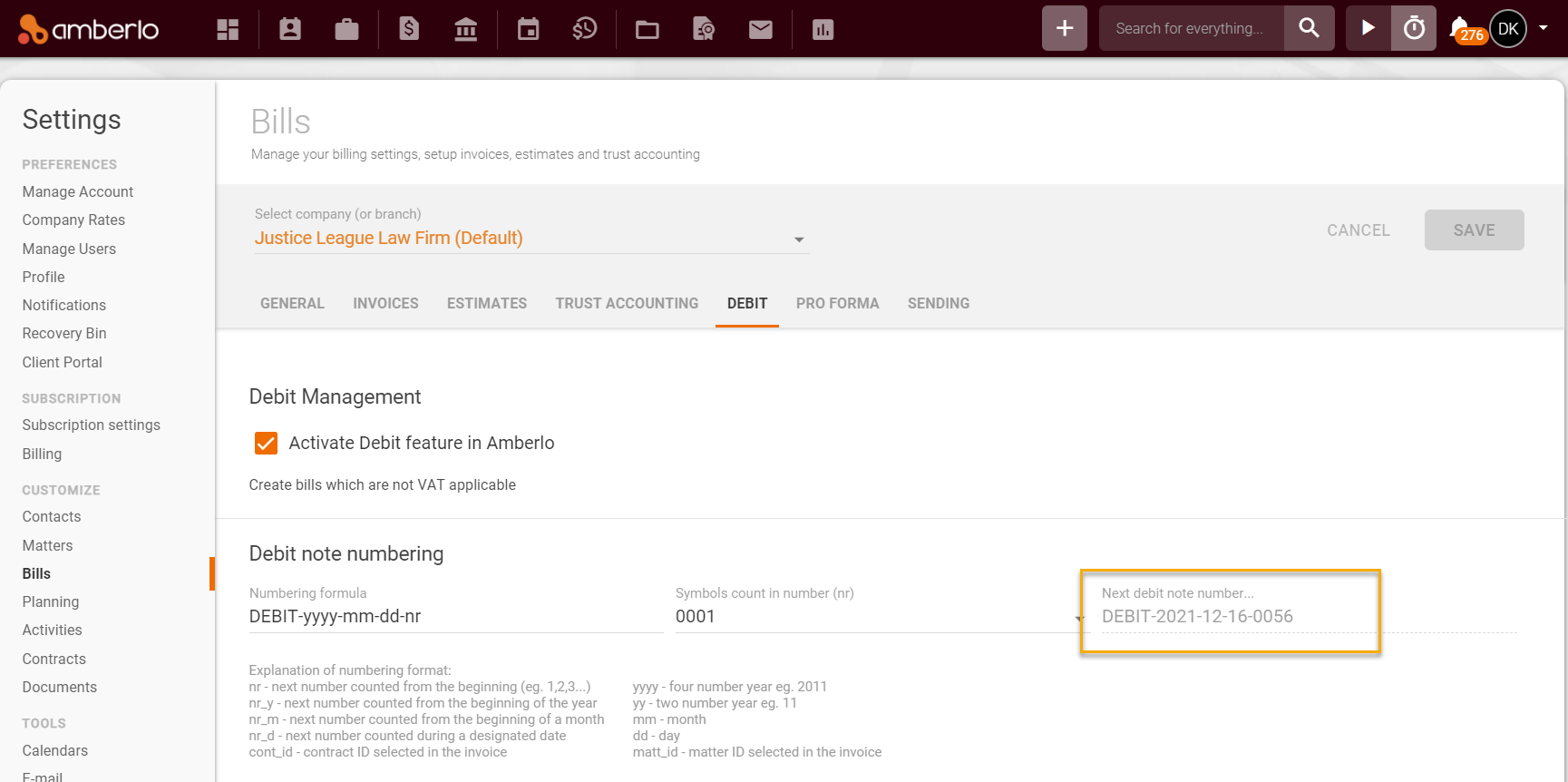

Uwaga: Upewnij się, że wybrałeś właściwą firmę (lub oddział), jeśli masz więcej niż jedną firmę (lub oddział).
3. Jak ustawić domyślne notatki dla not obciążeniowych?
Możesz ustawić domyślną notatkę, która będzie używana we wszystkich notach obciążeniowych:
- Wpisz (lub zmień) domyślną treść w polu "Notatki".
- Kliknij przycisk Zapisz, aby zapisać zmiany:

4. Jak ustawić domyślną własną nazwę dla not obciążeniowych?
- Wpisz (lub zmień) własną nazwę noty obciążeniowej.
- Kliknij przycisk Zapisz, aby zapisać zmiany:

5. Jak ustawić domyślne ustawienia szablonu not obciążeniowych?
- Zaznacz/odznacz wybrane pola wyboru.
- Kliknij przycisk Zapisz, aby zapisać zmiany:

Kliknij tutaj, jeśli chcesz przeczytać o innych ustawieniach rachunków.
Mamy nadzieję, że to pomoże Ci sprawnie rozpocząć korzystanie z tej funkcji. Jeśli masz pytania lub uwagi, napisz do nas na support@amberlo.io. Zawsze chętnie służymy pomocą!
Ten artykuł został przetłumaczony automatycznie przez AI, dlatego może zawierać błędy.
Powiązane z