Fakturę można utworzyć na kilka sposobów:
Z zakładki Rachunki;
Z karty klienta;
Z karty sprawy;
Za pomocą szybkiego przycisku dodawania.
Z zakładki Rachunki;
Aby utworzyć nową fakturę, kliknij zakładkę Rachunki. Następnie kliknij przycisk Dodaj fakturę.

Z karty klienta;
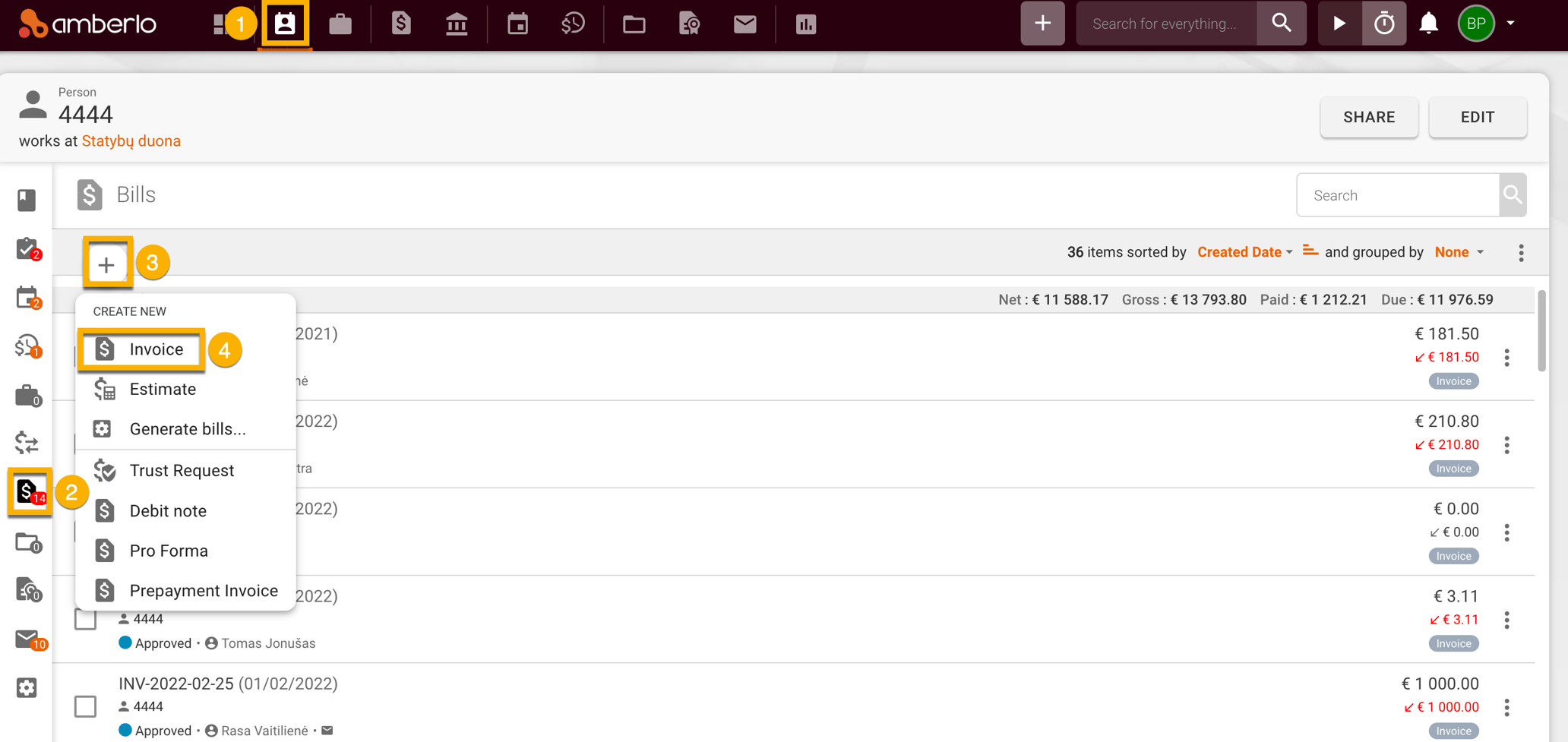
Przejdź do zakładki Klienci (1) i wybierz klienta, z którym chcesz pracować. Otwórz kartę klienta, wybierz sekcję rachunków (2), a następnie klikając przycisk dodaj (3), wybierz opcję utworzenia Faktury (4).
Z karty sprawy;
Przejdź do zakładki Sprawy (1) i wybierz sprawę, którą chcesz obsłużyć. Otwórz kartę sprawy, wybierz sekcję rachunków (2), a następnie klikając przycisk dodaj (3), wybierz opcję utworzenia faktury (4).

Za pomocą szybkiego przycisku dodawania.
Fakturę możesz także utworzyć z poziomu nagłówka Amberlo, klikając szybki przycisk dodawania.

Informacje o fakturze
Zostaniesz przeniesiony do ekranu Utwórz nową fakturę (widocznego poniżej), gdzie należy uzupełnić dane dotyczące faktury.
1. Numer faktury (generowany automatycznie, można go edytować); Jak ustawić formułę numeracji faktur.

2. Powiązana sprawa może być przypisana do faktury (ułatwia to przeglądanie wszystkich ewidencji czasu związanych ze sprawą).
3. Dane sprzedawcy (możesz mieć dowolną liczbę sprzedawców). Jak dodać kolejną firmę lub oddział do fakturowania.
4. Data wystawienia faktury (pokazuje, kiedy faktura została utworzona, można ją edytować).
5. Data sprzedaży (pokazuje, kiedy podpisano umowę, można ją edytować).
6. Powiązana umowa (informacje o umowie można dodać do faktury).
7. Wystawiający fakturę (osoba, która utworzyła fakturę, można zmienić na karcie klienta).
8. Okres świadczenia usług – daty początkowa i końcowa (określa okres rozliczanych usług).
9. Termin płatności (w dniach) (pokazuje, ile czasu jest na opłacenie faktury).
10. Dodatkowe informacje o sprzedawcy (jeśli chcesz dodać dodatkowe dane o sprzedawcy, zaznacz pole wyboru).
11. Klient (nabywca, dla którego wystawiana jest faktura, należy wybrać z listy).
12. Waluta faktury (można zmienić na karcie klienta).
13. Stawka podatku VAT (należy wpisać zgodnie z przepisami obowiązującymi w Twoim kraju).
14. Dodatkowy adres nabywcy (jeśli chcesz dodać dodatkowy adres nabywcy, zaznacz pole wyboru).
15. Pozycje faktury dodaje się tutaj. Możesz wybrać usługi z listy lub dodać nową bezpośrednio na fakturze. Możesz wybrać spośród: - usługi;
- ewidencje czasu;
- wydatki;
Po uzupełnieniu wszystkich danych kliknij Zapisz, aby wygenerować fakturę.
Mamy nadzieję, że to ułatwi Ci rozpoczęcie pracy z systemem. Jeśli masz pytania lub uwagi, napisz do nas na support@amberlo.io. Zawsze chętnie Ci pomożemy!
Ten artykuł został przetłumaczony automatycznie przez AI, dlatego może zawierać błędy.
Powiązane z